Pentru contabili
Lucrul în mediul biroului: de la lista de sarcini la agendă
Așa lucrează un birou de contabilitate în booxx: deschizi lista de sarcini, vezi la ce client așteaptă ceva, faci aceeași treabă la toți clienții pe rând și îi pui clientului o întrebare pe un ecran în limba lui.
Pe scurt
În mediul biroului din booxx, un birou de contabilitate ține contabilitatea tuturor clienților dintr-o singură listă de sarcini. Fiecare firmă este un rând, cu coloane fixe pentru termenul de TVA, tranzacțiile bancare de reconciliat, documentele de validat și verificările de concordanță care sunt pe roșu; rândul cel mai urgent stă sus. Cu modul de lucru alegi un singur fel de treabă și treci pe rând prin toate firmele la care așteaptă acea treabă, cu butoanele Următoarea, Anterioara, Mai târziu și Oprește. Agenda arată pe săptămâni ce termene de TVA se apropie și ce declarații sunt gata. Administratorul biroului stabilește pentru fiecare angajat la ce clienți și la ce firme poate lucra.
Esențialul
- Sarcini de lucru
- Un rând pentru fiecare firmă, în ordinea urgenței. Sus, șase contoare funcționează ca filtru: Întârziate, Săptămâna asta, Verificări, De procesat, Întrebări și În regulă.
- Mod de lucru
- Un singur fel de treabă la toți clienții pe rând. Scurtături: ] pentru Următoarea, [ pentru Anterioara și Esc pentru oprire.
- Drepturi
- Două roluri: Administrator și Angajat. Un angajat vede doar clienții și firmele care i-au fost atribuite.
- Analiză
- Pe lună: firme în regulă, declarații la timp, durata de procesare a documentelor și a băncii, munca fiecărui angajat și ce s-a făcut automat.
Cum vezi la ce client așteaptă ceva de făcut?
Lista de sarcini (în program: Sarcini de lucru) este ecranul pe care ajunge biroul după autentificare. Fiecare firmă este un rând. Dacă un client are o întreprindere individuală pe lângă un B.V., sunt două rânduri, fiecare cu cifrele lui: sunt două contabilități, fiecare cu propria declarație de TVA. Lista se ordonează singură după urgență. Cel mai mult cântărește o declarație de TVA trecută de termen, apoi un import eșuat și verificările de concordanță pe roșu.
Roșu înseamnă ce merge deja prost. Chihlimbariu înseamnă ce cere atenție înainte să meargă prost; implicit, un termen de TVA în următoarele 10 zile cât timp mai e ceva de făcut. Treaba obișnuită, cum ar fi tranzacțiile bancare de reconciliat, nu primește culoare: este volum de lucru, nu o problemă. Fiecare cifră este un clic spre acea treabă: deschizi firma direct la bancă, la documente sau la reconcilieri. Pragurile din spatele culorilor le stabilește administratorul biroului.
Cele șase contoare de deasupra listei de sarcini
| Ce numără | La ce îl folosești | |
|---|---|---|
| Întârziate | Firme a căror declarație de TVA a trecut de termen. | De aici începi. Aceste firme stau și în capul listei. |
| Săptămâna asta | Firme cu un termen de TVA în următoarele 7 zile. | Vezi ce trebuie terminat săptămâna aceasta. |
| Verificări | Firme cu verificări de concordanță pe roșu. | Deschizi firma la reconcilieri. |
| De procesat | Firme cu tranzacții bancare de reconciliat sau documente de validat. | Volumul obișnuit de lucru: potrivit pentru modul de lucru. |
| Întrebări | Firme cu întrebări deschise, la client sau deja cu răspuns. | Vezi unde a răspuns un client. |
| În regulă | Firme la care nu e nimic deschis, ca număr din total. | Vezi cum stă portofoliul tău. |
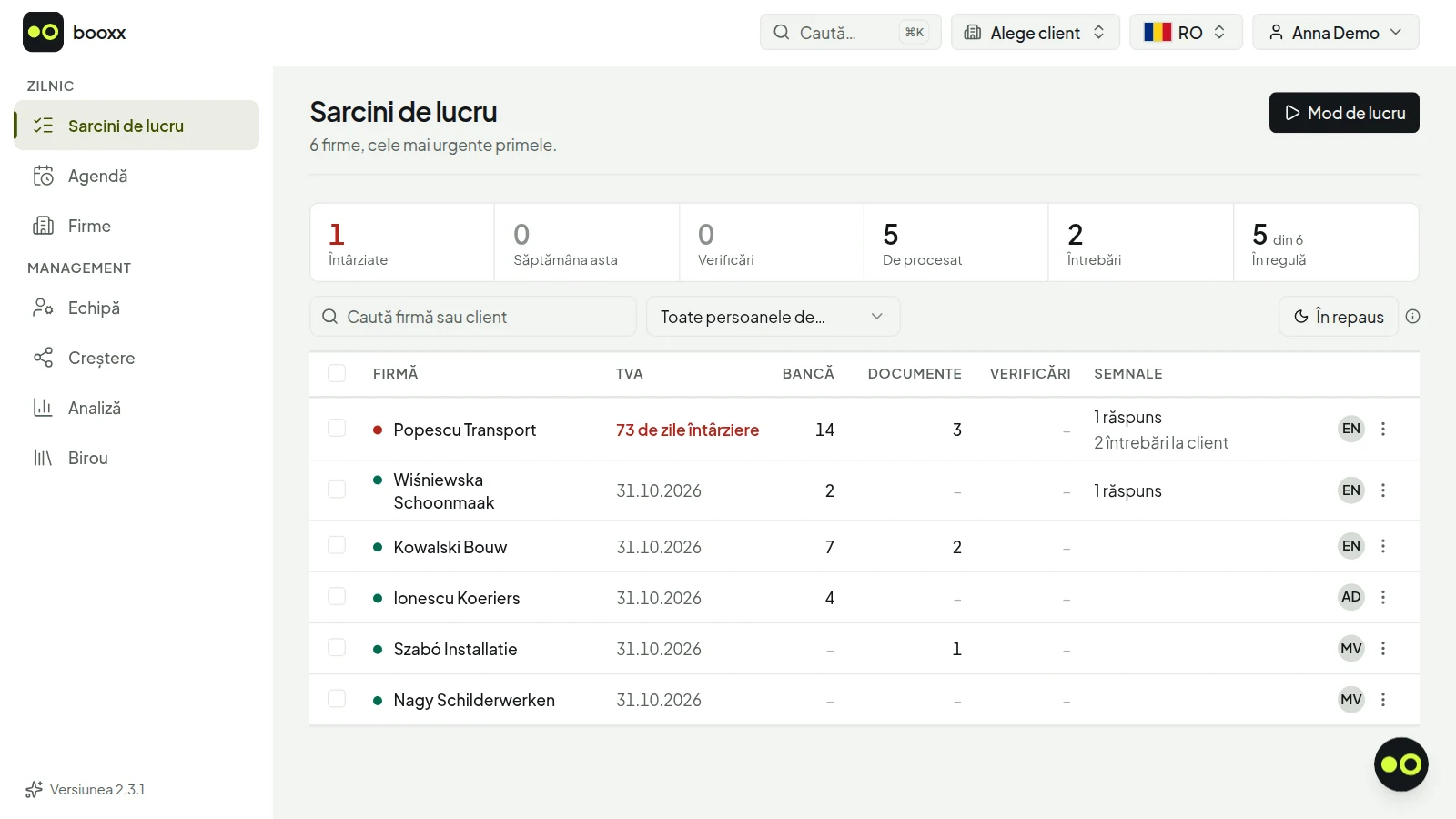
Lista de lucru cu șase clienți de exemplu: sus clientul cu declarația de TVA întârziată, jos clientul la care nu așteaptă nimic. În dreapta sunt inițialele persoanei de contact. Captură de ecran cu date demonstrative.
Încearcă gratuit 90 de zileCum faci aceeași treabă la toți clienții pe rând?
Cu modul de lucru. Îl pornești din dreapta sus a listei de sarcini și alegi treaba: declarația de TVA, reconcilierea, banca, documentele sau întrebările, ori tot ce e deschis. La fiecare opțiune vezi câte firme cuprinde. Coada urmează ce se află în acel moment în lista ta, inclusiv un termen de căutare sau un filtru; dacă vrei o selecție proprie, bifezi firmele și pornești modul de lucru pentru selecție.
În partea de sus a ecranului stă o bară cu treaba la care ești și locul tău în coadă, de exemplu clientul 7 din 27. Dacă între timp un coleg termină banca unui client aflat mai departe în coada ta, butonul Următoarea sare peste acel client și te anunță. Dacă deschizi manual alt client, modul de lucru se oprește.
Cum decurge un mod de lucru
- Alege treabaUn fel de treabă, mai multe feluri sau tot ce e deschis. Ordinea: cele mai urgente întâi sau după nume.
- Termină treaba la primul clientEști în contabilitatea acelui client, în locul în care așteaptă treaba.
- Următoarea sau Mai târziuUrmătoarea (tasta ]) te duce la pasul următor la acest client, iar dacă nu mai e niciunul, la aceeași treabă la clientul următor. Mai târziu mută acest client la sfârșitul cozii.
- OpreșteOprește (tasta Esc) sau ultima Următoarea te întoarce la lista de sarcini, cu aceleași filtre.
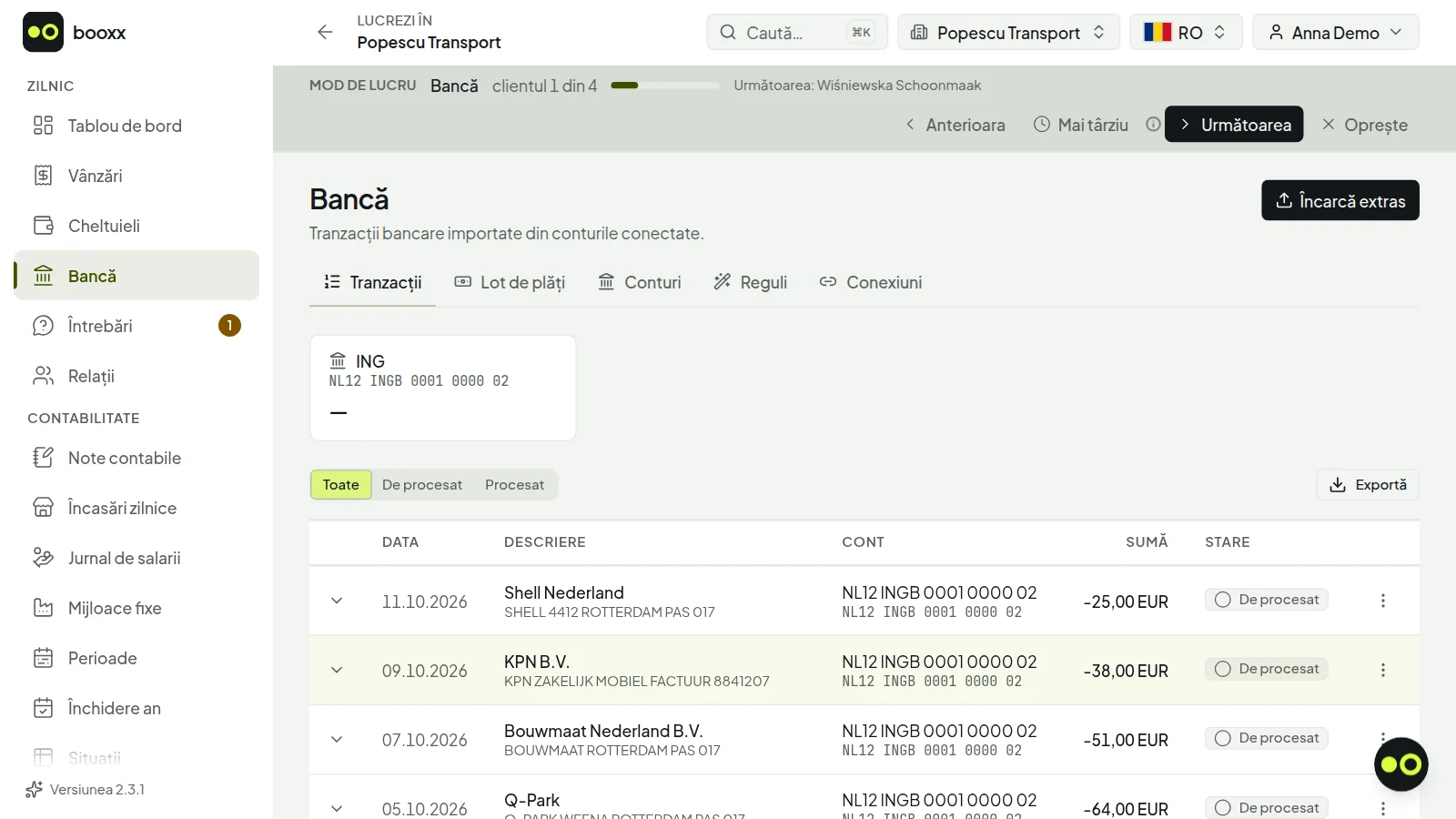
Modul de lucru pentru bancă: ești în contabilitatea primului dintre patru clienți, iar butonul Următoarea te duce la banca următorului. Captură de ecran cu date demonstrative.
Încearcă gratuit 90 de zileCum planifici termenele de TVA ale tuturor clienților?
Cu agenda. Lista de sarcini arată ce așteaptă acum, iar agenda arată până când. Aceleași date au două vizualizări: luna, pentru planificare, cu numărul de termene pe fiecare zi, și lista, pentru lucru, pe săptămâni, cu cea mai apropiată sus. La fiecare termen de TVA vezi dacă este Întârziat, Gata (nu mai sunt deschise tranzacții bancare, documente sau verificări pe roșu) sau Lucru deschis. Deasupra fiecărei săptămâni este un buton care pornește modul de lucru exact pentru firmele care sunt gata.
Pe lângă termenele de TVA, în agendă apar și perioadele de probă care se încheie și firmele a căror contabilitate se închide. Foaia de lucru TVA este gata cu rubricile administrației fiscale neerlandeze (Belastingdienst); declarația o depui tu, în Mijn Belastingdienst Zakelijk sau prin propriul canal de depunere.
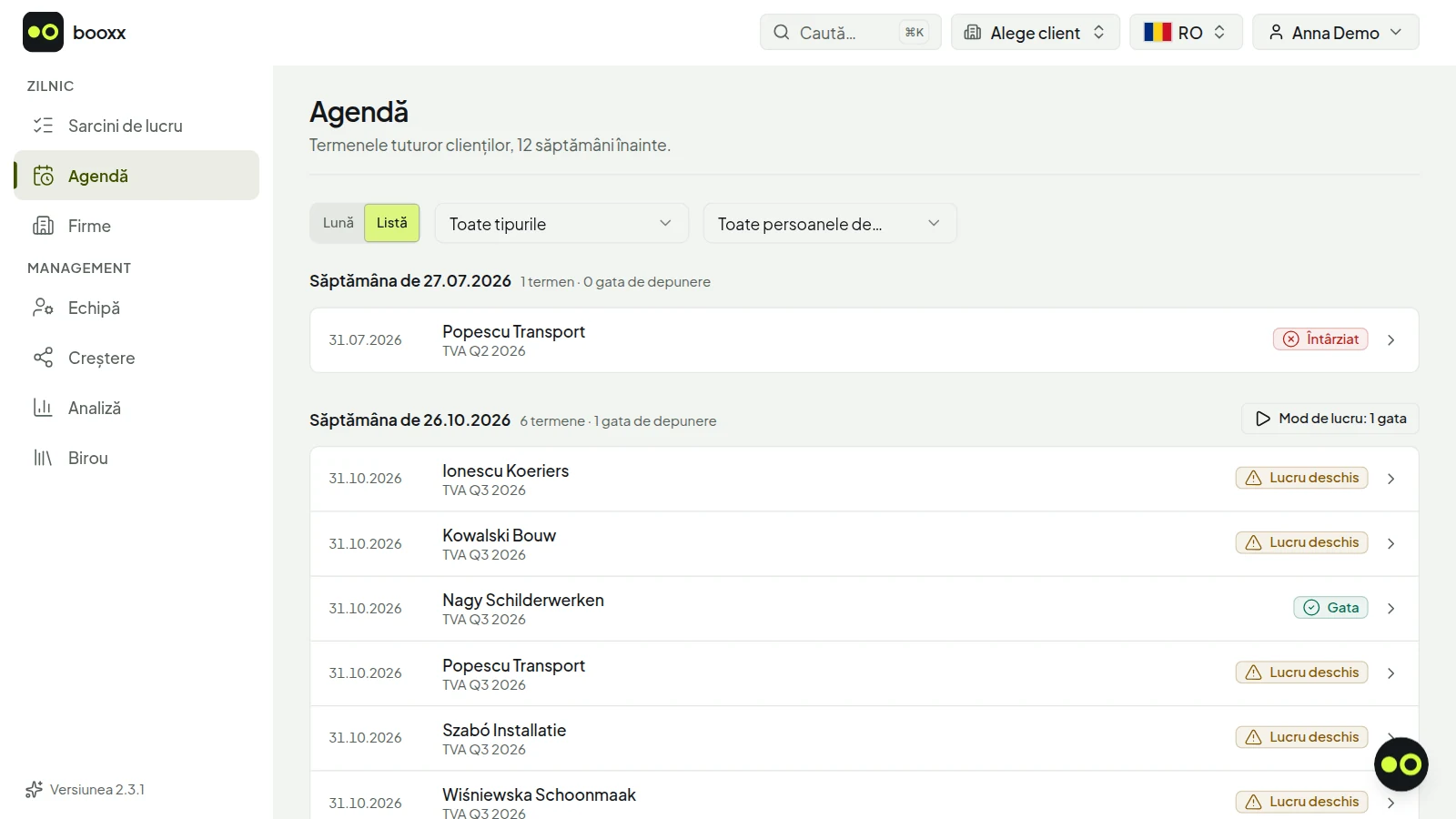
Agenda ca listă, cu șase clienți de exemplu: termenele declarațiilor de TVA pe săptămâni și, la fiecare client, dacă mai este lucru deschis. La un client nu mai e nimic deschis; pentru astfel de clienți pornești de aici modul de lucru. Captură de ecran cu date demonstrative.
Încearcă gratuit 90 de zileCum îi pui unui client o întrebare despre o înregistrare?
Din lista de sarcini: în meniul de la capătul rândului alegi Pune o întrebare și ajungi pe pagina de întrebări a firmei respective. Cu butonul Conversație nouă alegi o tranzacție bancară care nu este încă reconciliată și scrii mesajul, sau pui o întrebare generală, fără tranzacție. Clientul vede pe tabloul lui de bord și în meniu că îl așteaptă o întrebare. În conversație apar data, suma și descrierea tranzacției, iar el răspunde acolo. Ecranul lui este în limba pe care a ales-o singur: neerlandeză, engleză, polonă, maghiară sau română. Mesajul în sine nu este tradus de program; îl scrii într-o limbă pe care clientul o citește.
În lista de sarcini vezi apoi cine este la rând. Dacă clientul a răspuns, este treaba biroului. O întrebare care e încă la client apare estompat: nu este treaba ta, dar cine îl sună pe client vrea să știe că ea există. După ce tranzacția este înregistrată, finalizezi conversația.
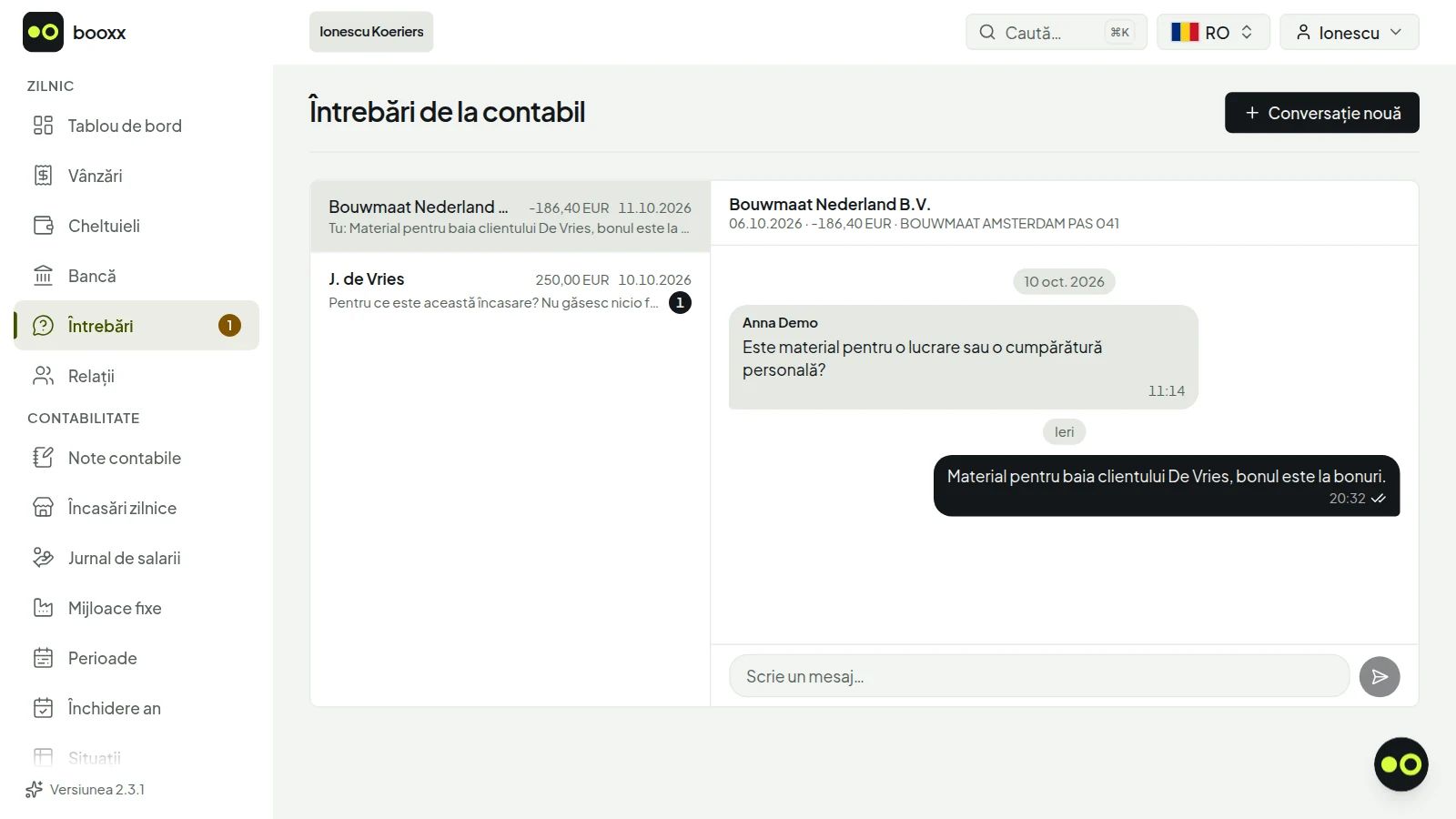
Așa vede clientul întrebarea ta: lângă tranzacția bancară, pe un ecran în limba lui, cu un câmp pentru răspuns. Răspunsul îl vezi apoi în lista ta de lucru. Captură de ecran cu date demonstrative.
Încearcă gratuit 90 de zileCine are acces la ce client?
Un birou are două roluri. Un Administrator are acces la toți clienții și gestionează echipa, clienții și setările. Un Angajat lucrează la clienții și firmele pe care i le atribui și nu le vede pe celelalte. Dacă un client are mai multe firme, alegi pentru fiecare firmă dacă angajatul are acces. Modificarea drepturilor îți cere mai întâi parola, chiar dacă ești deja autentificat.
Pentru fiecare client, un coleg este persoana de contact. Treaba acelui client se numără la el pe ecranul Echipă, unde vezi pentru fiecare angajat câtă treabă e deschisă și ce s-a înregistrat și procesat pe numele lui în ultimele 30 de zile. Un client fără persoană de contact nu se numără la nimeni; ecranul îți spune câți sunt.
Administrator și Angajat în mediul biroului
| Administrator | Angajat | |
|---|---|---|
| Deschiderea clienților | Toți clienții biroului. | Doar clienții și firmele care i-au fost atribuite. |
| Sarcini de lucru | Alege a cui treabă o vede: toate persoanele de contact, firmele proprii sau un coleg. | Vede firmele la care are acces. |
| Echipă, clienți și setări | Invită angajați, creează clienți și acordă acces. | Citește lista de clienți; nu o poate gestiona. |
| Ecranul Echipă | Vede toată echipa. | Vede doar propriile cifre. |
| Note despre un client | Le citește și le scrie. Clientul nu le vede niciodată. | Nu le vede. |
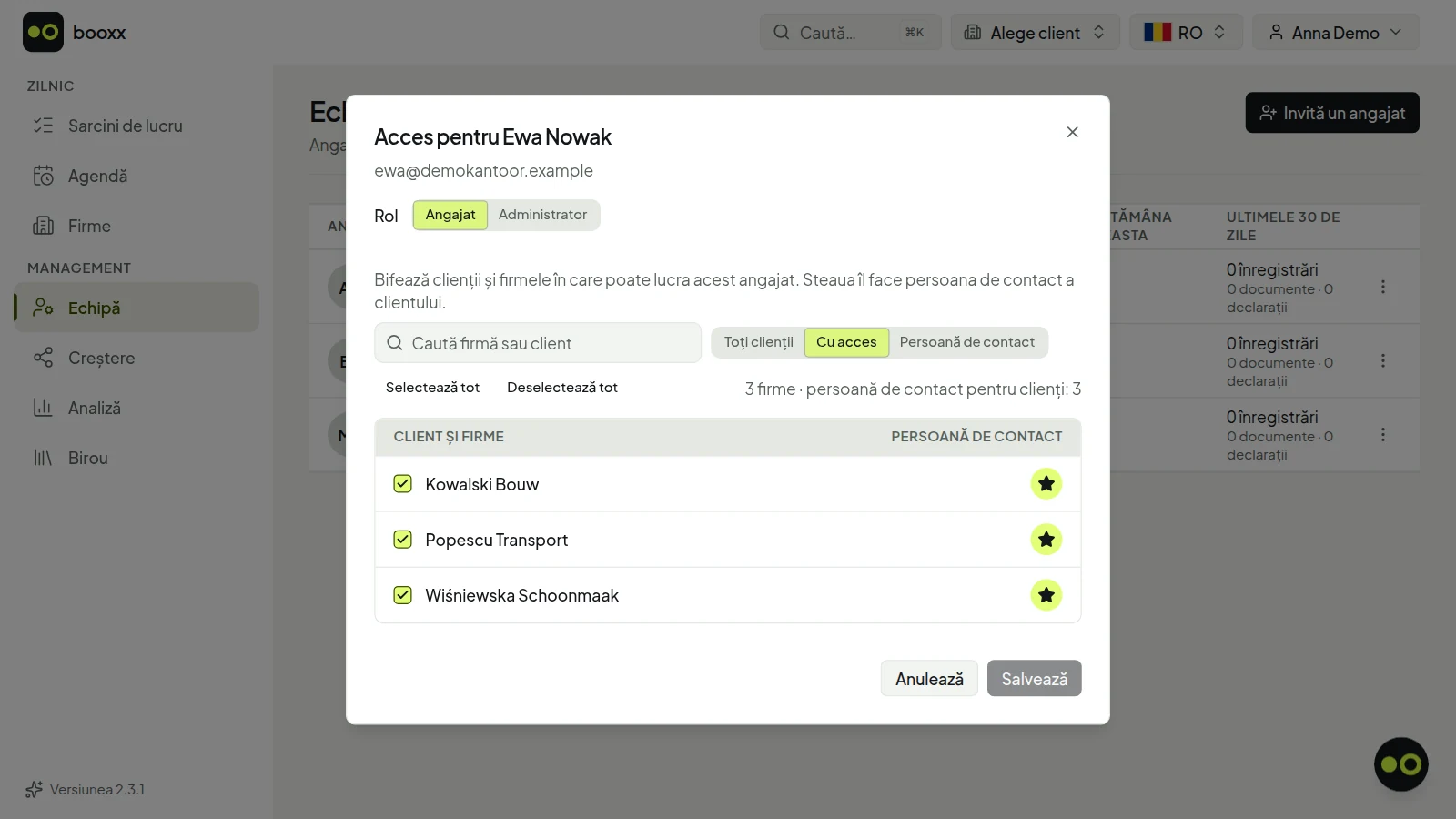
Acces pentru fiecare angajat în parte: bifezi la ce clienți și firme poate lucra cineva, iar steaua îl face persoana de contact a clientului respectiv. Captură de ecran cu date demonstrative.
Încearcă gratuit 90 de zileCum ții evidența tuturor clienților tăi?
La Firme găsești portofoliul tău: fiecare firmă pe un rând, sub numele clientului. Lista de sarcini se ocupă de treaba care așteaptă acum, iar această listă de cine sunt clienții tăi. Pe fiecare rând vezi forma juridică și perioada de declarare a TVA, persoana de contact, cine mai are acces, starea (de exemplu pusă în pauză sau încă în configurare) și data ultimei înregistrări. Această ultimă coloană arată cel mai repede unde s-a blocat contabilitatea. Cauți după nume, filtrezi după stare (administratorul biroului și după persoana de contact) și sortezi, printre altele, după urgență sau după ultima înregistrare.
Cu Dosarul clientului din meniul de la capătul rândului deschizi tot ce ține de un client: firmele lui cu aceleași cifre ca în lista de sarcini, conturile lui bancare, contactele lui cu rolul fiecăruia și adresa de inbox la care își trimite facturile. Administratorul biroului vede acolo și notele biroului. Dacă un contact nu și-a confirmat încă invitația, lângă el scrie Neconfirmat; vezi asta înainte să te sune. Când pleacă un coleg, administratorul biroului îi bifează clienții și le dă dintr-odată altă persoană de contact; pentru asta i se cere mai întâi propria parolă. Punerea în pauză și reluarea funcționează la fel. Un angajat poate doar citi lista.
Cinci ecrane ale biroului și întrebarea la care răspunde fiecare
| Întrebarea | Ce vezi | |
|---|---|---|
| Sarcini de lucru | Unde așteaptă acum treabă? | Pentru fiecare firmă termenul de TVA, banca, documentele, verificările și întrebările, cea mai urgentă sus. |
| Agendă | Până când trebuie terminat? | Termenele tuturor clienților tăi (TVA, ICP, rectificativă) pe lună sau pe săptămână, marcate Întârziat, Lucru deschis sau Gata. |
| Firme | Cine sunt clienții noștri? | Forma juridică, perioada de declarare a TVA, persoana de contact, starea și ultima înregistrare. |
| Dosarul clientului | Ce știm despre acest client? | Firmele lui, conturile bancare, contactele și adresa de inbox, iar pentru administrator notele biroului. |
| Analiză | Cum stă biroul? | Pe lună: câte firme sunt în regulă, ce declarații au fost depuse la timp, cât a stat treaba nefăcută și ce s-a făcut automat. |
Cum vezi cum stă biroul tău?
Prin ecranul Analiză, cel lunar pentru administratorul biroului. Dacă nu alegi nimic, arată luna anterioară, deja încheiată. Sus vezi cum erau împărțite firmele tale la sfârșitul acelei luni între În regulă, Atenție și Roșu, cu diferența față de luna dinainte. Dedesubt vezi ce parte din declarațiile de TVA, ICP și rectificativele cu termen în acea lună a fost depusă la timp și cât a stat un document sau o tranzacție bancară până să fie înregistrat sau reconciliat (mediana).
Secțiunea Muncă efectuată împarte pe angajați înregistrările, documentele procesate, declarațiile și întrebările la care au răspuns clienții, împreună cu numărul de clienți pentru care fiecare este persoana de contact. La Făcut de booxx vezi câte tranzacții bancare au fost reconciliate automat și câte documente au fost recunoscute automat, cu echivalentul în ore calculat după timpii standard pe care îi stabilește chiar biroul tău: implicit 2 minute pe tranzacție bancară și 4 pe document. Ecranul însuși numește asta o estimare. Dedesubt vezi cât costă booxx biroul tău în acea lună. Cu Exportă primești aceleași cifre ca fișier Excel sau CSV.
Încearcă gratuit 90 de zile90 de zile gratuit · fără metodă de plată · apoi anulare lunară
Cum începi și ce nu face programul?
Mediul biroului îl ceri prin e-mail: trimiți numele biroului, cam câți clienți ai și în ce limbi, și primești un cont de administrator. Apoi stabilești standardele biroului (planul de conturi, jurnalele și codurile de TVA) și creezi clienții, de la zero sau cu fișierul de audit XAF din programul lor anterior. Tariful pornește de la 9 € pe lună pentru fiecare firmă gestionată, fără TVA, fără taxă fixă de birou și fără preț pe angajat.
Trei lucruri nu le face programul. Nu conține salarizare: jurnalul de salarii din programul tău de salarizare îl înregistrezi aici. Declarația de TVA o depui tu. Iar conexiunea bancară automată este în dezvoltare: deocamdată imporți extrasele bancare ca fișiere MT940 sau CAMT.
Actualizat la 2 octombrie 2026. Explicație generală a regulilor din Țările de Jos, nu constituie consultanță fiscală — pentru situația ta decide împreună cu contabilul tău sau cu administrația fiscală neerlandeză.
Întrebări frecvente
Pot ține contabilitatea mai multor clienți cu o singură autentificare?
Da. În mediul biroului din booxx, firmele tuturor clienților tăi sunt într-o singură listă de sarcini și le deschizi pe toate cu o singură autentificare. Un client cu o întreprindere individuală și un B.V. are două firme, fiecare cu rândul ei, propria declarație de TVA și propriile perioade.
Vede clientul meu lista de sarcini sau notele mele?
Nu. Lista de sarcini, ecranul Echipă și notele despre un client sunt doar pentru birou. Clientul vede propria contabilitate în limba pe care a ales-o singur, iar întrebările pe care i le pui, așa cum le-ai scris.
Pot vedea câtă treabă are un coleg?
Da. Ecranul Echipă arată pentru fiecare angajat treaba deschisă la clienții pentru care este persoana de contact, termenele de TVA din următoarele șapte zile și ce s-a înregistrat și procesat pe numele lui în ultimele 30 de zile. Aceste ultime cifre se actualizează în fiecare noapte.
Ce se întâmplă cu contabilitatea când un client pleacă?
Pauza este posibilă oricând; nu dispare nimic. Dacă se oprește o singură firmă, o închizi doar pe aceea, iar clientul rămâne. Înainte de ștergere creezi mai întâi pachetul de export: toate înregistrările, facturile, bonurile și anexele într-un singur fișier ZIP, care poate fi descărcat timp de 48 de ore. Fără pachet de export sau cât timp există un abonament plătit activ, clientul nu poate fi șters.
Unde stabilesc cu ce plan de conturi pornește un client nou?
În meniul Birou, la Setări implicite pentru clienți noi. Sunt patru elemente: Plan de conturi, Jurnale, Setări contabile și Coduri TVA. Acolo are acces doar un Administrator. Ce modifici se aplică clienților pe care îi creezi după aceea; un client existent își păstrează configurarea.
Pot vedea cât timp economisește programul pentru biroul nostru?
Da, ca estimare. Ecranul Analiză numără în fiecare lună câte tranzacții bancare au fost reconciliate automat și câte documente au fost recunoscute automat și transformă totul în ore după timpii standard ai propriului birou: implicit 2 minute pe tranzacție bancară și 4 pe document. Acești timpi standard îi poate ajusta administratorul biroului. Alături vezi cât costă booxx biroul tău în acea lună.