Könyvelőknek
Munka az irodai környezetben: a teendőlistától a naptárig
Így dolgozik egy könyvelőiroda a booxx programban: megnyitja a teendőlistát, látja, melyik ügyfélnél vár valami, ugyanazt a munkát sorban elvégzi minden ügyfelénél, és az ügyfél saját nyelvű képernyőjén tesz fel kérdést.
Röviden
A booxx irodai környezetében a könyvelőiroda minden ügyfele könyvelését egyetlen teendőlistáról vezeti. Minden vállalkozás egy sor, rögzített oszlopokban az áfahatáridővel, a párosításra váró banki tranzakciókkal, a jóváhagyásra váró bizonylatokkal és a pirosan álló egyeztetési ellenőrzésekkel; a legsürgősebb sor van felül.
- Teendők
- Vállalkozásonként egy sor, sürgősség szerint rendezve. Felül hat számláló szűrőként működik: Késésben, E héten, Ellenőrzés, Feldolgozandó, Kérdések és Rendben.
- Munkamenet
- Egyféle munka minden ügyfélnél sorban. Gyorsbillentyűk: ] a Következő, [ az Előző, az Esc leállítja.
- Jogosultságok
- Két szerepkör: Adminisztrátor és Munkatárs. A munkatárs csak a hozzá rendelt ügyfeleket és vállalkozásokat látja.
- Elemzés
- Havonta: rendben lévő vállalkozások, időben beadott bevallások, a bizonylatok és a bank átfutási ideje, munkatársankénti munka és az, ami automatikusan ment.
Tovább
A munkamenetben egyféle munkát választ, és sorban végigmegy minden vállalkozáson, ahol ez a munka vár, a Következő, Előző, Később és Leállítás gombokkal. A naptár hetenként mutatja, mely áfahatáridők közelednek, és mely bevallások állnak készen. Az iroda adminisztrátora munkatársanként határozza meg, mely ügyfeleknél és vállalkozásoknál dolgozhat valaki.
Hogyan látja, melyik ügyfélnél vár munka?
A teendőlista (a programban: Teendők) az a képernyő, ahová az iroda belépés után érkezik. Minden vállalkozás egy sor. Ha egy ügyfél egyéni vállalkozást és egy B.V.-t is vezet, az két sor, mindegyik saját számokkal: két könyvelés, mindegyik saját áfabevallással. A lista magától rendeződik sürgősség szerint. A legnagyobb súlya a határidőn túli áfabevallásnak van, utána a sikertelen importnak és a pirosan álló egyeztetési ellenőrzéseknek.
A piros azt jelzi, ami már rosszul áll. A borostyánsárga azt, ami figyelmet kér, mielőtt rosszra fordul; alapértelmezés szerint ez egy 10 napon belüli áfahatáridő, miközben még van nyitott munka. A szokásos munka, például a párosításra váró banki tranzakciók, nem kap színt: ez munkakészlet, nem probléma. Minden szám egy kattintás a munkához: a vállalkozás rögtön a banknál, a bizonylatoknál vagy az egyeztetéseknél nyílik meg. A színek mögötti küszöböket az iroda adminisztrátora állítja be.
A hat számláló a teendőlista fölött
| Mit számol | Mire használja | |
|---|---|---|
| Késésben | Vállalkozások, amelyeknek az áfabevallása túl van a határidőn. | Itt kezdi. Ezek a vállalkozások a lista tetején is állnak. |
| E héten | Vállalkozások 7 napon belüli áfahatáridővel. | Látja, minek kell ezen a héten elkészülnie. |
| Ellenőrzés | Vállalkozások pirosan álló egyeztetési ellenőrzéssel. | A vállalkozást az egyeztetéseknél nyitja meg. |
| Feldolgozandó | Vállalkozások párosítandó banki tranzakciókkal vagy jóváhagyandó bizonylatokkal. | A szokásos munkakészlet: jól megy munkamenetben. |
| Kérdések | Vállalkozások nyitott kérdésekkel, az ügyfélnél vagy már megválaszolva. | Látja, hol válaszolt az ügyfél. |
| Rendben | Vállalkozások, ahol semmi sem nyitott, az összesből vett számként. | Látja, hogyan áll az ügyfélköre. |
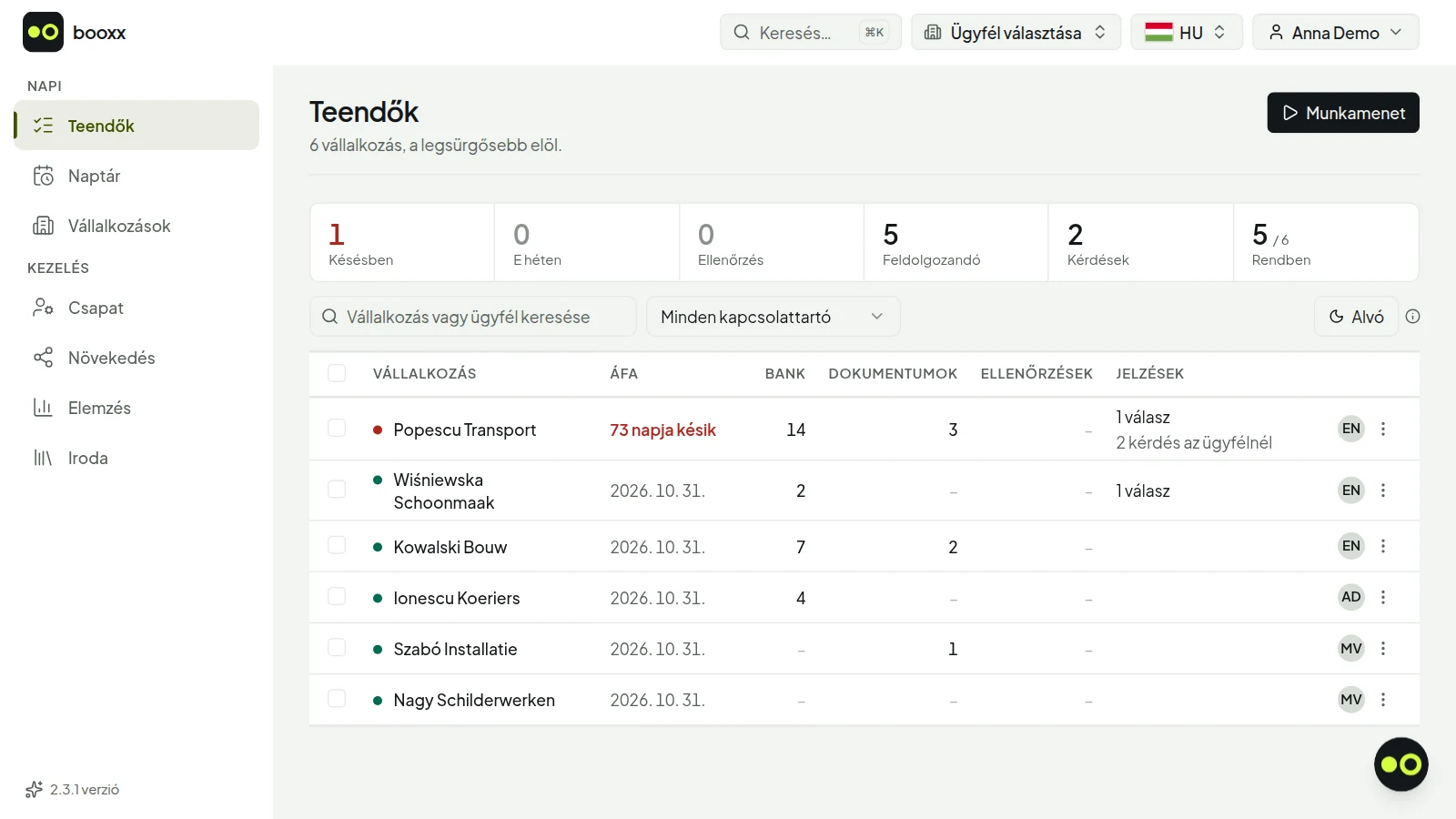
A munkalista hat mintaügyféllel: felül az az ügyfél, akinek késésben van az áfabevallása, alul az, akinél semmi sem vár. Jobbra a kapcsolattartó monogramja látható. Képernyőkép bemutató adatokkal.
90 napig ingyen kipróbálomHogyan végzi el ugyanazt a munkát sorban minden ügyfelénél?
Munkamenettel. A teendőlista jobb felső sarkában indítja el, és kiválasztja a munkát: az áfabevallást, az egyeztetést, a bankot, a bizonylatokat vagy a kérdéseket, vagy minden nyitott tételt. Minden választásnál látszik, hány vállalkozást érint. A munkamenet sora azt követi, ami abban a pillanatban a teendőlistán áll, keresőszóval vagy szűrővel együtt; ha saját válogatást szeretne, bejelöli a vállalkozásokat, és a kijelöltekre indítja a munkamenetet.
A képernyő tetején egy sáv mutatja az aktuális munkát és a helyét a sorban, például 7. ügyfél a 27-ből. Ha közben egy kolléga elvégzi a bankot egy olyan ügyfélnél, aki a sorában később következik, a Következő gomb kihagyja ezt az ügyfelet, és jelzi ezt. Ha kézzel megnyit egy másik ügyfelet, a munkamenet leáll.
Így zajlik egy munkamenet
- Válassza ki a munkátEgyféle munka, többféle vagy minden nyitott. Sorrend: a legsürgősebbel kezdve vagy név szerint.
- Fejezze be a munkát az első ügyfélnélAz ügyfél könyvelésében áll, azon a helyen, ahol a munka vár.
- Következő vagy KésőbbA Következő (] billentyű) ennél az ügyfélnél a következő lépésre visz, ha nincs több, akkor ugyanarra a munkára a következő ügyfélnél. A Később a sor végére teszi ezt az ügyfelet.
- LeállításA Leállítás (Esc billentyű) vagy az utolsó Következő visszavisz a teendőlistára, ugyanazokkal a szűrőkkel.
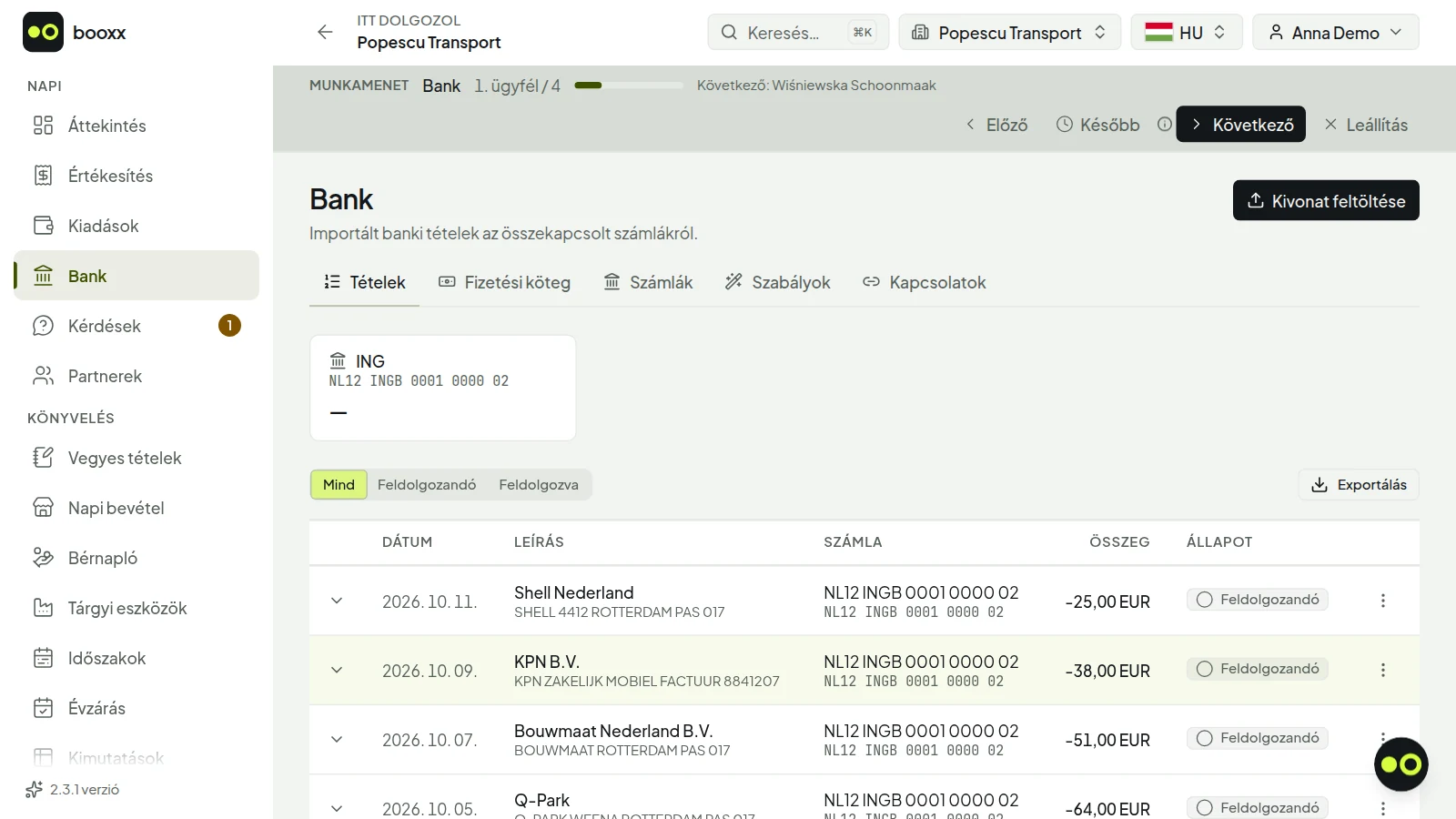
Munkamenet a bankra: a négy ügyfél közül az első könyvelésében van, a Következő gomb pedig a következő ügyfél bankjához viszi. Képernyőkép bemutató adatokkal.
90 napig ingyen kipróbálomHogyan tervezi meg minden ügyfele áfahatáridejét?
A naptárral. A teendőlista azt mutatja, ami most vár, a naptár azt, hogy mikorra kell. Ugyanazoknak az adatoknak két nézete van: a hónap a tervezéshez, naponként a határidők számával, és a lista a feldolgozáshoz, hetenként, a legközelebbivel felül. Minden áfahatáridőnél látszik, hogy Késésben van, Kész (nincs már nyitott banki tranzakció, bizonylat vagy piros ellenőrzés) vagy Van teendő. Minden hét fölött van egy gomb, amellyel pontosan a kész vállalkozásokra indít munkamenetet.
Az áfahatáridők mellett a naptárban a lejáró próbaidőszakok és a lezáruló vállalkozások is szerepelnek. Az áfamunkalap a holland adóhivatal (Belastingdienst) rovataival készen áll; a Benyújtás a Belastingdiensthez lehetőséggel az ügyfele bevallása a Digipoorton keresztül megy el, az ügyfél nevében.
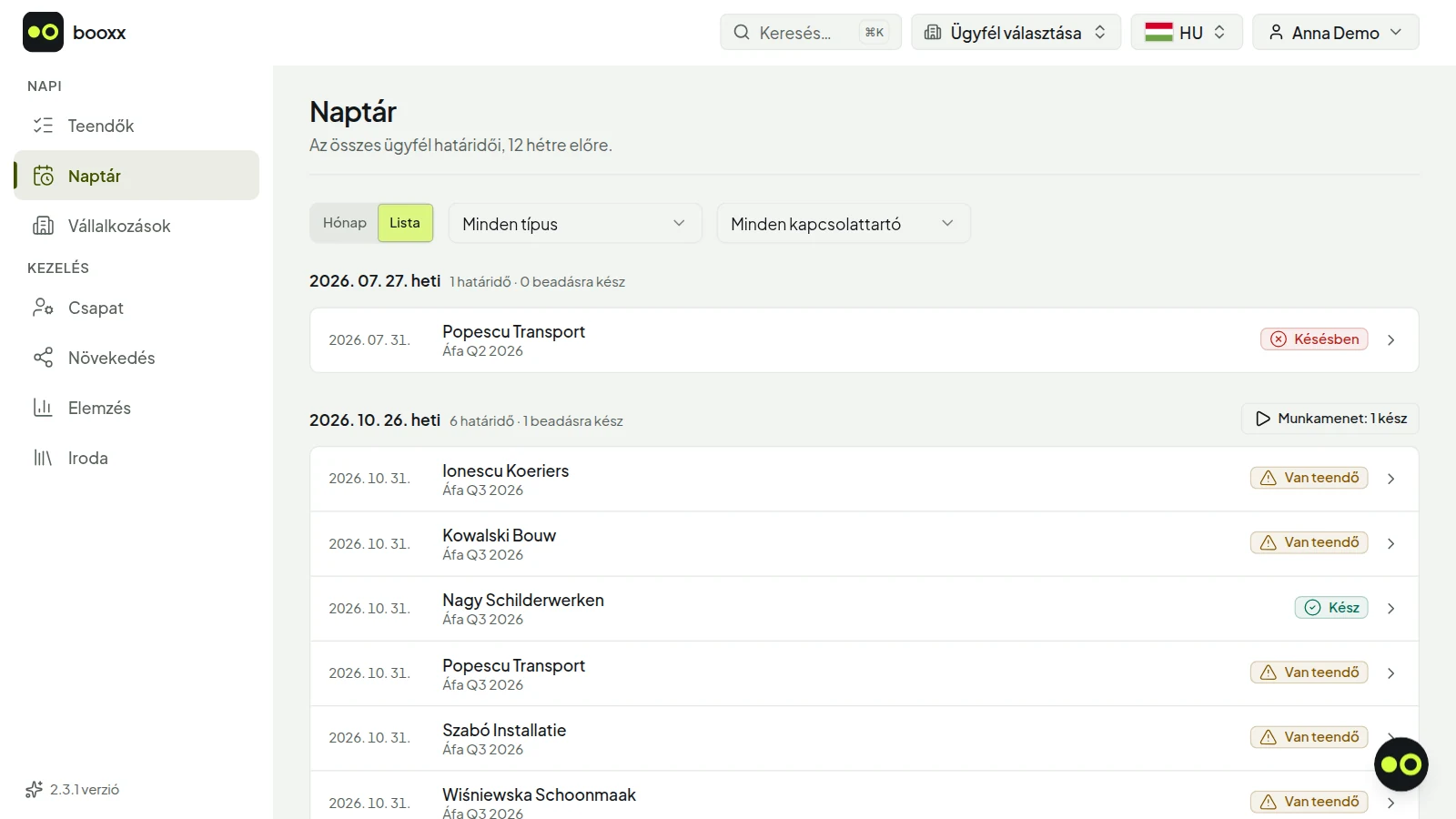
A naptár listanézetben, hat mintaügyféllel: az áfabevallási határidők hetenként, ügyfelenként azzal, hogy van-e még nyitott munka. Egy ügyfélnél már nincs teendő; az ilyen ügyfelekre innen indítható munkamenet. Képernyőkép bemutató adatokkal.
90 napig ingyen kipróbálomHogyan tesz fel kérdést az ügyfélnek egy könyvelési tételről?
A teendőlistáról: a sor végén lévő menüben a Kérdés feltevése lehetőséget választja, és a vállalkozás kérdésoldalára jut. Az Új beszélgetés gombbal kiválaszt egy még nem párosított banki tranzakciót, és beírja az üzenetét, vagy általános kérdést tesz fel tranzakció nélkül. Az ügyfél az irányítópultján és a menüben látja, hogy kérdés vár rá. A beszélgetésben ott áll a tranzakció dátuma, összege és leírása, és ott válaszol. A képernyője azon a nyelven jelenik meg, amelyet ő maga választott: holland, angol, lengyel, magyar vagy román. Az Ön üzenetét is ezen a nyelven olvassa: Ön hollandul ír, és ha az ügyfele románul használja a programot, rövidesen a fordítást látja, alatta az Eredeti megjelenítése gombbal. Az ő válaszát Ön hollandul olvassa. Az összegek, a dátumok és a nevek változatlanok maradnak; gépi fordításról van szó, ezért ha egy összegben vagy határidőben bizonytalan, nézze meg az eredetit.
A teendőlistán ezután látja, ki következik. Ha az ügyfél válaszolt, az az iroda munkája. Az a kérdés, amely még az ügyfélnél van, halványan jelenik meg: nem az Ön munkája, de aki felhívja az ügyfelet, tudni szeretné, hogy létezik. Ha a tranzakció le van könyvelve, lezárja a beszélgetést.
Egy beszélgetés, két nyelv
- Ön, az irodábanHollandul ír, annál a banki tételnél, amelyről a kérdés szól.
Az Ön kérdése · röviddel később az ő nyelvére fordítva
- Az ügyfeleAzon a nyelven olvassa a kérdést, amelyen a programot használja, például románul, és ugyanazon a nyelven válaszol.
Az ő válasza · hollandra fordítva
- Ismét ÖnHollandul olvassa a válaszát, ugyanabban a beszélgetésben.
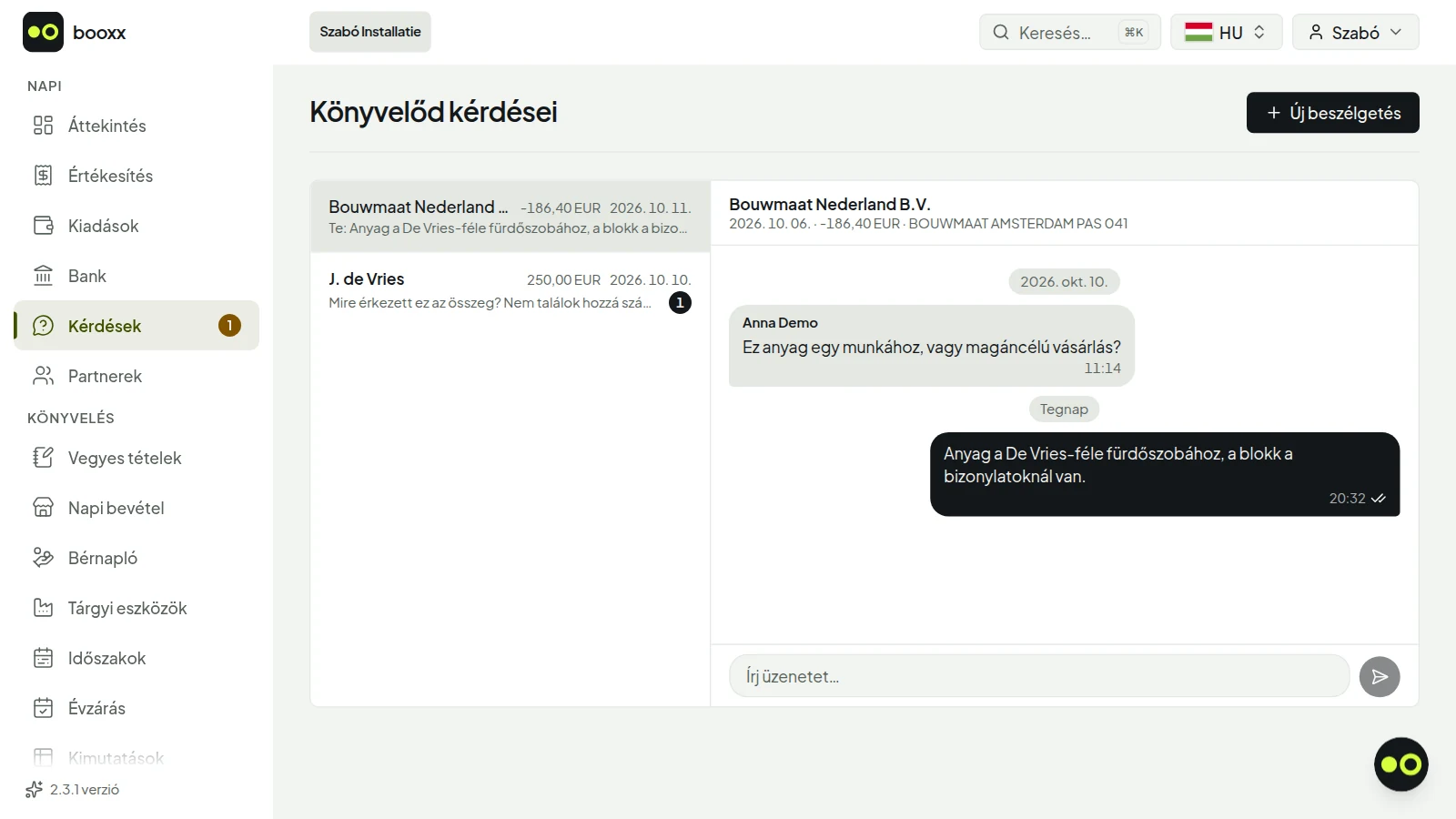
Így látja az ügyfél az Ön kérdését: a banki tétel mellett, a saját nyelvén megjelenő képernyőn, válaszmezővel. A választ ezután az Ön munkalistáján látja. Képernyőkép bemutató adatokkal.
90 napig ingyen kipróbálomKi melyik ügyfélhez férhet hozzá?
Az irodának két szerepköre van. Az Adminisztrátor minden ügyfélhez hozzáfér, és kezeli a csapatot, az ügyfeleket és a beállításokat. A Munkatárs azoknál az ügyfeleknél és vállalkozásoknál dolgozik, amelyeket Ön hozzárendel, a többit nem látja. Ha egy ügyfélnek több vállalkozása van, vállalkozásonként dönti el, hogy a munkatárs beléphet-e. A jogosultságok módosításához előbb meg kell adnia a jelszavát, akkor is, ha már be van jelentkezve.
Minden ügyfélnek egy kolléga a kapcsolattartója. Az ügyfél munkája nála számít a Csapat képernyőn, ahol munkatársanként látja, mennyi a nyitott munka, és mit könyveltek és dolgoztak fel a nevén az elmúlt 30 napban. A kapcsolattartó nélküli ügyfél senkinél sem számít; a képernyő jelzi, hány ilyen van.
Adminisztrátor és Munkatárs az irodai környezetben
| Adminisztrátor | Munkatárs | |
|---|---|---|
| Ügyfelek megnyitása | Az iroda minden ügyfele. | Csak a hozzá rendelt ügyfelek és vállalkozások. |
| Teendők | Kiválasztja, kinek a munkáját látja: minden kapcsolattartóét, a saját vállalkozásait vagy egy kollégáét. | Azokat a vállalkozásokat látja, amelyekhez hozzáfér. |
| Csapat, ügyfelek és beállítások | Munkatársakat hív meg, ügyfeleket hoz létre és hozzáférést ad. | Olvassa az ügyféllistát; kezelni nem tudja. |
| Csapat képernyő | Az egész csapatot látja. | Csak a saját számait látja. |
| Jegyzetek az ügyfélről | Olvassa és írja őket. Az ügyfél soha nem látja. | Nem látja őket. |
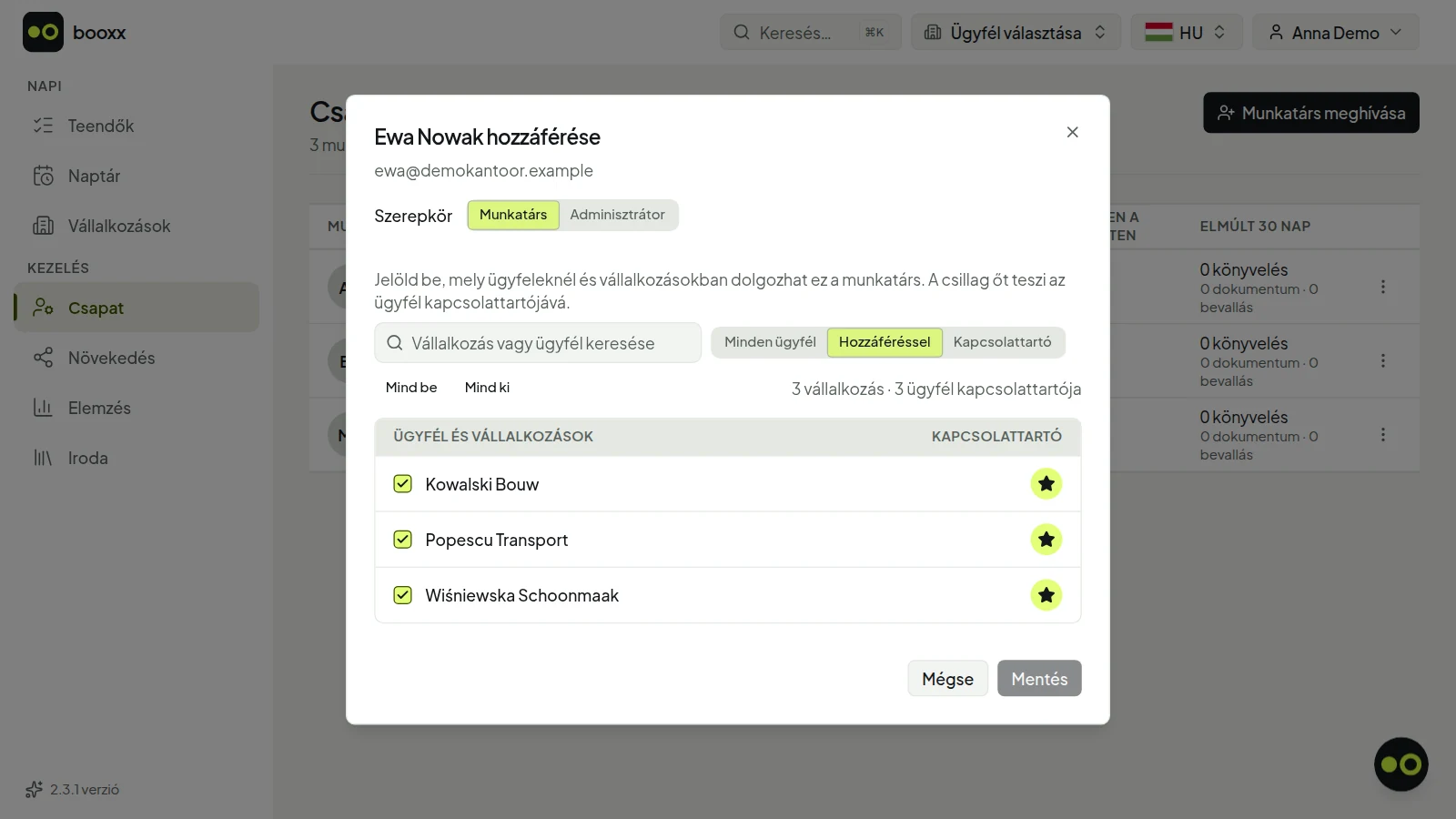
Hozzáférés munkatársanként: bejelöli, mely ügyfeleknél és vállalkozásoknál dolgozhat valaki, a csillaggal pedig az adott ügyfél kapcsolattartójává teszi. Képernyőkép bemutató adatokkal.
90 napig ingyen kipróbálomHogyan tartja szemmel az összes ügyfelét?
A Vállalkozások menüpont alatt az ügyfélköre látható: minden vállalkozás egy sorban, az ügyfél neve alatt. A teendőlista arról szól, milyen munka vár most, ez a lista pedig arról, kik az ügyfelei. Soronként látja a jogi formát és az áfabevallási időszakot, a kapcsolattartót, azt, hogy ki fér még hozzá, az állapotot (például szüneteltetve vagy még beállítás alatt) és az utolsó könyvelés dátumát. Ez az utolsó oszlop mutatja meg a leggyorsabban, hol akadt el a könyvelés. Név szerint keres, állapot szerint szűr (az iroda adminisztrátora kapcsolattartó szerint is), és többek között sürgősség vagy utolsó könyvelés szerint rendez.
A sor végén lévő menü Ügyféldosszié pontjával mindent megnyit egy ügyfélről: a vállalkozásait ugyanazokkal a számokkal, mint a teendőlistán, a bankszámláit, a kontaktszemélyeit a szerepükkel, és azt a postafiók-címet, amelyre a számláit küldi. Az iroda adminisztrátora ott az iroda jegyzeteit is látja. Ha egy kontaktszemély még nem erősítette meg a meghívását, mellette a Nincs megerősítve felirat áll; ezt így még azelőtt látja, hogy felhívná Önt. Ha egy kolléga távozik, az iroda adminisztrátora bejelöli az ügyfeleit, és egyszerre másik kapcsolattartót ad nekik; ehhez előbb a saját jelszavát kell megadnia. A szüneteltetés és a folytatás ugyanígy működik. Egy munkatárs csak olvashatja a listát.
Öt irodai képernyő és a kérdés, amelyre mindegyik választ ad
| A kérdés | Amit lát | |
|---|---|---|
| Teendők | Hol vár most munka? | Vállalkozásonként az áfahatáridő, a bank, a bizonylatok, az ellenőrzések és a kérdések, a legsürgősebb felül. |
| Naptár | Mikorra kell elkészülnie? | Minden ügyfele határidői (áfa, ICP, önellenőrzés) havi vagy heti bontásban, Késésben, Van teendő vagy Kész jelöléssel. |
| Vállalkozások | Kik az ügyfeleink? | Jogi forma, áfabevallási időszak, kapcsolattartó, állapot és az utolsó könyvelés. |
| Ügyféldosszié | Mit tudunk erről az ügyfélről? | A vállalkozásai, bankszámlái, kontaktszemélyei és postafiók-címe, az adminisztrátornak pedig az iroda jegyzetei. |
| Elemzés | Hogyan áll az iroda? | Havonta: hány vállalkozás van rendben, mely bevallásokat adták be időben, mennyi ideig várt a munka, és mi ment automatikusan. |
Honnan látja, hogyan áll az irodája?
Az Elemzés képernyőről, az iroda adminisztrátorának havi nézetéből. Ha nem választ mást, az előző, lezárt hónapot mutatja. Felül az látszik, hogyan oszlottak meg a vállalkozásai a hónap végén a Rendben, a Figyelmet igényel és a Piros állapot között, az előző hónaphoz mért változással. Alatta az áll, hogy az adott hónapra eső áfa-, ICP- és önellenőrzési határidők mekkora részében történt meg időben a beadás, és mennyi ideig várt egy bizonylat vagy banki tranzakció, mielőtt lekönyvelték vagy párosították (medián).
Az Elvégzett munka rész munkatársanként mutatja a könyveléseket, a feldolgozott bizonylatokat, a bevallásokat és az ügyfelek által megválaszolt kérdéseket, azzal együtt, hány ügyfélnek kapcsolattartója az adott munkatárs. A booxx végezte részben látja, hány banki tranzakciót párosított és hány bizonylatot ismert fel automatikusan a rendszer, és hány bevallás ment be újragépelés nélkül a Digipoorton keresztül, órákra átszámolva az iroda által beállított normaidőkkel: alapértelmezés szerint banki tranzakciónként 2 perc, bizonylatonként 4, bevallásonként 20. A képernyő ezt maga is becslésnek nevezi. Alatta az áll, mennyibe kerül a booxx az irodának abban a hónapban. Az Exportálás gombbal ugyanezeket a számokat Excel- vagy CSV-fájlként kapja meg.
90 napig ingyen kipróbálom90 nap ingyen, utána 19 € havonta · fizetési mód nélkül · havonta felmondható
Hogyan nyújtja be ügyfelei áfabevallását?
A programból, a Digipoorton keresztül, 2026. október 18. óta. A munkamenetben az áfabevallást választja: a program sorba állítja az összes vállalkozást, amelynél nyitott időszak van. Ügyfelenként ellenőrzi a rovatokat, a mögöttük álló könyvelésekre kattintva, és a Benyújtás a Belastingdiensthez lehetőséget választja. A saját jelszavával erősíti meg, és a bevallás az ügyfél nevében megy be. Ha az ügyfélnek EU-n belüli teljesítései vannak a 3b rovatban, az ÁFA-bevallás + ICP benyújtása gombbal az ICP-bejelentést ugyanabban a lépésben nyújtja be; ez csak akkor lehetséges, ha az ICP egyezik a 3b rovattal.
Benyújtani az időszak utáni naptól lehet, és csak akkor, ha az ügyfél omzetbelastingnummere a Céges adatok között szerepel. Ezután a bevallás állapota Benyújtva — feldolgozás alatt, majd Elfogadva vagy Elutasítva. Ha a holland adóhivatal (Belastingdienst) elutasítja, a program magától visszafordítja a bevallási könyvelést, és Ön újra benyújtja. Ha inkább közvetítőként (intermediair) nyújtana be, az irodája saját bevallási szoftverével, kapcsolja be az Iroda › Bevallás alatt a Saját bevallási szoftverrel küldjük be beállítást: átveszi az összegeket, majd ügyfelenként a Rögzítés beküldöttként lehetőséget választja, és az időszak ugyanúgy lezárul. Az Elemzésben havonta látja, hány bevallás ment be újragépelés nélkül a Digipoorton keresztül.
Ügyfelei áfabevallása öt lépésben
- Munkamenet: áfabevallásMinden vállalkozás nyitott időszakkal, egymás után.
- Rovatok ellenőrzéseMinden összeg a könyvelésekre visz; az ICP-nek egyeznie kell a 3b rovattal.
- Benyújtás a BelastingdiensthezJelszavas megerősítés; a Digipoorton keresztül, az ügyfél nevében.
- Állapot követéseBenyújtva — feldolgozás alatt, majd Elfogadva vagy Elutasítva.
- ElemzésHavonta: hány bevallás ment be újragépelés nélkül a Digipoorton keresztül.
Hogyan kezdjen hozzá, és mit nem csinál a program?
Irodai környezetet a próbaidőszak elindítása után az Áttekintés oldalon vagy e-mailben kérhet: mindkét esetben megadja, nagyjából hány ügyfele van és milyen nyelveken, és adminisztrátori fiókot kap. Ezután beállítja az irodai alapbeállításokat (számlatükör, naplók és áfakódok), és létrehozza az ügyfeleit, üresen vagy az előző programjuk XAF auditfájljával. A díj kezelt vállalkozásonként havi 9 €-tól indul, áfa nélkül, fix irodai díj és munkatársankénti ár nélkül.
Két dolgot nem csinál a program. Bérszámfejtés nincs benne: a bérprogramjából származó bérfeladást itt könyveli. Az automatikus bankkapcsolat pedig fejlesztés alatt áll: a bankkivonatokat egyelőre MT940- vagy CAMT-fájlként olvassa be. Közvetítőként nem a programon keresztül nyújt be, hanem a saját bevallási szoftverével; utána a bevallást a programban rögzíti.
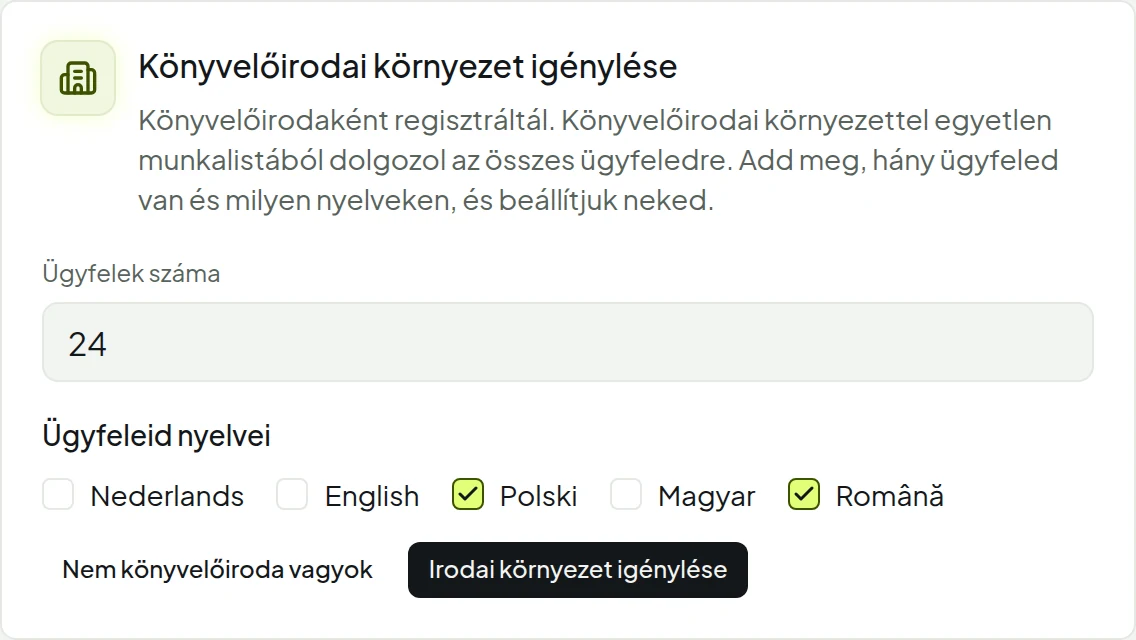
Ha irodaként indít próbaidőszakot, ez a kártya jelenik meg az Áttekintés oldalon. Megadja, hány ügyfele van és milyen nyelveken, mi pedig jelentkezünk, amint elkészült az irodai környezete. Képernyőkép bemutató adatokkal.
90 napig ingyen kipróbálomFrissítve: 2026. október 22. Általános magyarázat a holland szabályokról, nem adótanácsadás — az Ön helyzetéről a könyvelőjével vagy a holland adóhivatallal együtt döntsön.
Gyakori kérdések
Vezethetem egyetlen belépéssel több ügyfél könyvelését?
Igen. A booxx irodai környezetében minden ügyfele vállalkozása egyetlen teendőlistán áll, és egyetlen belépéssel mindet megnyitja. Az az ügyfél, akinek egyéni vállalkozása és B.V.-je is van, két vállalkozással szerepel, mindegyik saját sorral, saját áfabevallással és saját időszakokkal.
Látja az ügyfelem a teendőlistát vagy a jegyzeteimet?
Nem. A teendőlista, a Csapat képernyő és az ügyfélről írt jegyzetek csak az irodáé. Az ügyfél a saját könyvelését azon a nyelven látja, amelyet ő maga választott, és az Ön kérdéseit is ezen a nyelven, lefordítva, ha Ön más nyelven írja őket.
Láthatom, mennyi munkája van egy kollégának?
Igen. A Csapat képernyő munkatársanként mutatja a nyitott munkát azoknál az ügyfeleknél, akiknek ő a kapcsolattartója, a következő hét nap áfahatáridőit, valamint azt, amit az elmúlt 30 napban a nevén könyveltek és feldolgoztak. Ez utóbbi számok minden éjjel frissülnek.
Mi történik a könyveléssel, ha egy ügyfél távozik?
Szüneteltetni mindig lehet; ilyenkor semmi sem tűnik el. Amíg egy ügyfél vagy valamelyik vállalkozása szüneteltetve van, nem számít bele az irodája által fizetett díjba. Ha csak egy vállalkozás szűnik meg, csak azt zárja le, az ügyfél megmarad. Törlés előtt először elkészíti az exportcsomagot: az összes könyvelés, számla, nyugta és melléklet egyetlen ZIP-fájlban, amely 48 óráig letölthető. Exportcsomag nélkül, vagy amíg fizetős előfizetés fut, az ügyfelet nem lehet törölni.
Hol állítom be, milyen számlatükörrel indul egy új ügyfél?
Az Iroda menüben, az Alapbeállítások új ügyfeleknek részben. Négy elem található itt: Számlatükör, Naplók, Könyvelési beállítások és Áfakódok. Ide csak Adminisztrátor léphet be. A módosítások azokra az ügyfelekre érvényesek, akiket ezután hoz létre; a meglévő ügyfél megtartja a saját beállításait.
Láthatom, mennyi időt takarít meg a program az irodánknak?
Igen, becslésként. Az Elemzés képernyő havonta megszámolja, hány banki tranzakciót párosított és hány bizonylatot ismert fel automatikusan a rendszer, és ezt órákra számolja át az Ön irodájának normaidőivel: alapértelmezés szerint banki tranzakciónként 2 perc, bizonylatonként 4. Ezeket a normaidőket az iroda adminisztrátora módosíthatja. Mellette az áll, mennyibe kerül a booxx az irodának abban a hónapban.
Az ügyfelem lengyelül, magyarul vagy románul ír, én hollandul. Hogyan egyeztetünk?
A booxx programban mindenki a saját nyelvén ír. Ha hollandul tesz fel kérdést az ügyfelének, például egy banki tételről, ő azon a nyelven olvassa, amelyen a programot használja (holland, angol, lengyel, magyar vagy román), a válaszát pedig Ön hollandul olvassa. A lefordított üzenet alatt jelzés mutatja, hogy fordításról van szó, egy gombbal pedig megjelenítheti az eredetit. A fordítás röviddel az üzenet után jelenik meg, és gépi fordítás: az összegek, a dátumok és a nevek változatlanok maradnak, és ha egy összegben vagy határidőben bizonytalan, nézze meg az eredetit. A funkció benne van az árban.
Hol látom, mennyit fizet az irodánk?
Az Iroda › Költségek menüpontban. Itt látja, mennyibe került eddig a folyó hónap, és várhatóan mennyi kerül az 1-jei elszámolásra, a vállalkozások számával és a vállalkozásonkénti árral együtt. Időarányosan fizet, azokért a napokért, amelyeken egy vállalkozás aktív volt; a szüneteltetett ügyfelek és vállalkozások nem számítanak bele. A korábbi hónapoknál PDF-ben ott a számla, és az is, hogy ki van-e fizetve. A vállalkozásonkénti díj annál alacsonyabb, minél többet visz az iroda; a képernyő mutatja, hány vállalkozás hiányzik még az alacsonyabb díjhoz.
Az ügyfélnek saját előfizetése van, és nem akar átlépni. Szerepelhet így is a munkalistán?
Igen. Az ügyfél a Csapat menüben, a Hozzáférés könyvelőirodának blokkban hívja meg az irodát egy irodai adminisztrátor e-mail címével. A Hozzáférést adó ügyfelek listán való elfogadás után a munkalistán és a Munkamenetben szerepel, Hozzáférést adó ügyfél címkével, és az adminisztrátor munkatársakat rendel hozzá. Az előfizetését ő maga fizeti, és nem számít bele az iroda díjsávjába.