Voor administratiekantoren
Werken in de kantooromgeving: van werklijst tot agenda
Zo werkt een administratiekantoor in booxx: je opent de werklijst, ziet bij welke klant iets ligt, werkt hetzelfde werk bij al je klanten achter elkaar af en stelt je klant een vraag in zijn eigen scherm.
In het kort
In de kantooromgeving van booxx voert een administratiekantoor al zijn klantadministraties vanuit één werklijst.
- Werklijst
- Eén regel per administratie, gesorteerd op urgentie. Zes tellers bovenaan werken als filter: Te laat, Deze week, Controles, Te verwerken, Vragen en Op orde.
- Werkstand
- Eén soort werk bij alle klanten achter elkaar. Sneltoetsen: ] voor Volgende, [ voor Vorige en Esc om te stoppen.
- Rechten
- Twee rollen: Beheerder en Medewerker. Een medewerker ziet alleen de klanten en administraties die hem zijn toegewezen.
- Inzicht
- Per maand: administraties op orde, aangiftes op tijd, doorlooptijd van documenten en bank, werk per medewerker en wat automatisch ging.
Lees verder
Elke administratie is één regel, met in vaste kolommen de btw-termijn, de banktransacties die nog afgeletterd moeten worden, de documenten die nog gevalideerd moeten worden en de aansluitcontroles die op rood staan; het dringendste staat bovenaan. Met de werkstand kies je één soort werk en loop je alle administraties waar dat werk ligt achter elkaar af, met de knoppen Volgende, Vorige, Later en Stoppen. De agenda laat per week zien welke btw-termijnen eraan komen en welke aangiftes klaarstaan. Een kantoorbeheerder bepaalt per medewerker bij welke klanten en administraties hij mag werken.
Hoe zie je bij welke klant werk ligt?
De werklijst is het scherm waar je als kantoor binnenkomt. Elke administratie is één regel. Voert een klant een eenmanszaak naast een B.V., dan zijn dat twee regels, elk met eigen getallen: het zijn twee boekhoudingen met elk een eigen btw-aangifte. De lijst sorteert zelf op urgentie. Een btw-aangifte die over de termijn is weegt het zwaarst, daarna een mislukte import en aansluitcontroles die op rood staan.
Rood is wat al misgaat. Amber is wat aandacht vraagt voordat het misgaat, standaard een btw-termijn binnen 10 dagen terwijl er nog werk ligt. Gewoon werk, zoals banktransacties die nog afgeletterd moeten worden, krijgt geen kleur: dat is werkvoorraad, geen probleem. Elk getal is een klik naar dat werk: je opent de administratie meteen op het bankboek, de documenten of de aansluitingen. De drempels achter de kleuren stelt de kantoorbeheerder zelf in.
De zes tellers boven de werklijst
| Wat hij telt | Wat je ermee doet | |
|---|---|---|
| Te laat | Administraties waarvan de btw-aangifte over de termijn is. | Hier begin je. Deze administraties staan ook bovenaan de lijst. |
| Deze week | Administraties met een btw-termijn binnen 7 dagen. | Je ziet wat deze week af moet. |
| Controles | Administraties met aansluitcontroles op rood. | Je opent de administratie op de aansluitingen. |
| Te verwerken | Administraties met banktransacties om af te letteren of documenten om te valideren. | De gewone werkvoorraad: geschikt voor een werkstand. |
| Vragen | Administraties met open vragen, bij de klant of al beantwoord. | Je ziet waar een klant heeft geantwoord. |
| Op orde | Administraties waar niets openstaat, als aantal van het totaal. | Je ziet hoe je portefeuille ervoor staat. |
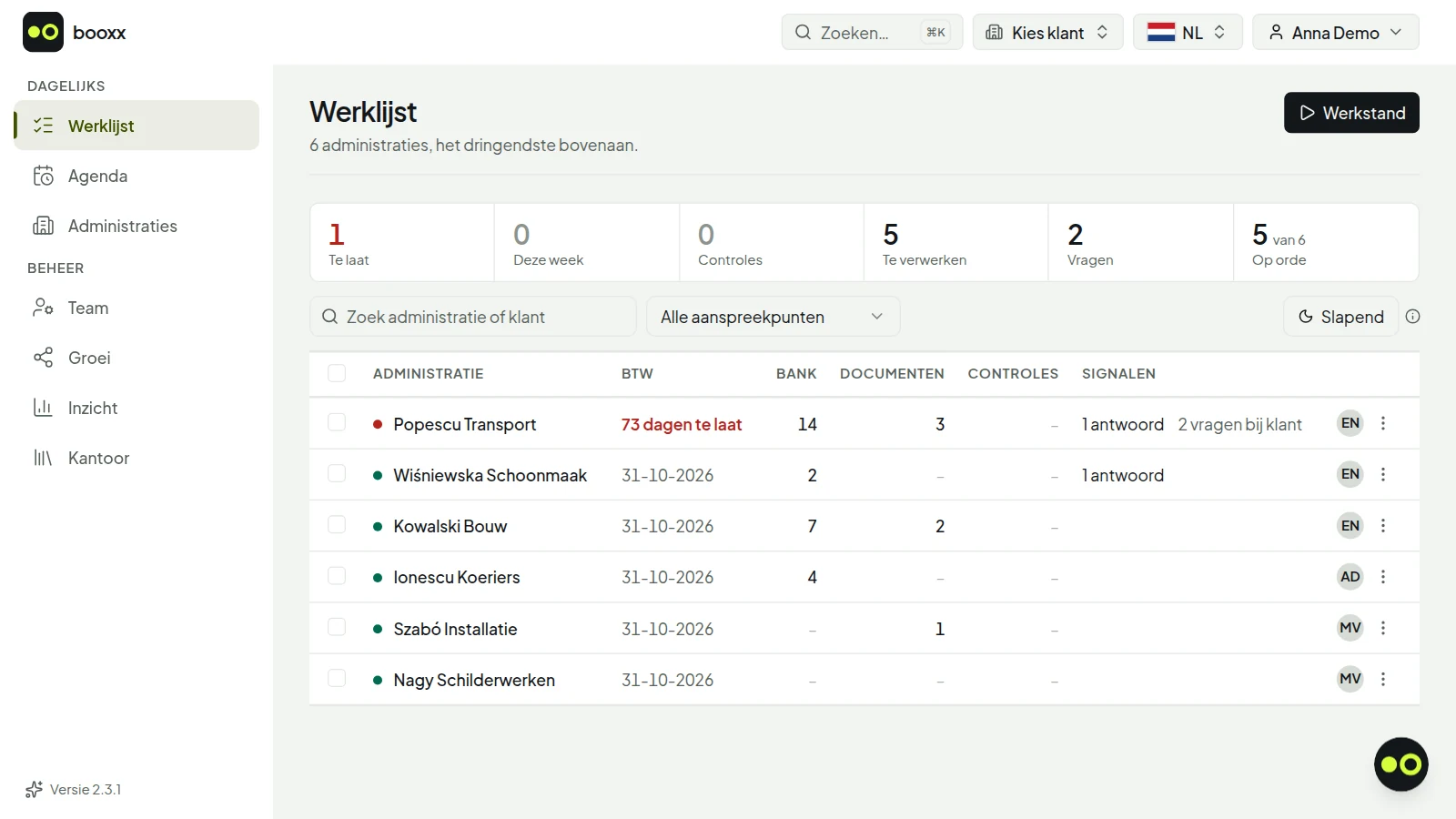
De werklijst met zes voorbeeldklanten: bovenaan de klant met een te late btw-aangifte, onderaan de klant bij wie niets openstaat. Rechts staan de initialen van het aanspreekpunt. Schermafbeelding met demogegevens.
90 dagen gratis proberenHoe werk je hetzelfde werk bij al je klanten achter elkaar af?
Met de werkstand. Je start hem rechts boven de werklijst en kiest welk werk je wilt doen: de btw-aangifte, de aansluiting, de bank, de documenten of de vragen, of alles wat openstaat. Bij elke keuze staat hoeveel administraties hij oplevert. De rij volgt wat er op dat moment in je werklijst staat, ook een zoekterm of een filter; wil je een eigen greep, dan vink je de administraties aan en start je de werkstand over die selectie.
Boven in beeld staat een balk met het werk waar je bent en je plek in de rij, bijvoorbeeld klant 7 van 27. Werkt een collega intussen de bank van een klant verderop in je rij weg, dan slaat Volgende die klant over en meldt dat. Open je met de hand een andere klant, dan stopt de rij.
Zo loopt een werkstand
- Kies het werkEén soort werk, meerdere soorten of alles wat openstaat. Volgorde: het dringendste eerst of op naam.
- Werk de eerste klant afJe staat in de administratie van die klant, op de plek waar het werk ligt.
- Volgende of LaterVolgende (toets ]) brengt je naar de volgende stap bij deze klant, of anders naar hetzelfde werk bij de volgende klant. Later zet deze klant achteraan in de rij.
- StoppenStoppen (toets Esc) of de laatste Volgende brengt je terug naar de werklijst, met dezelfde filters.
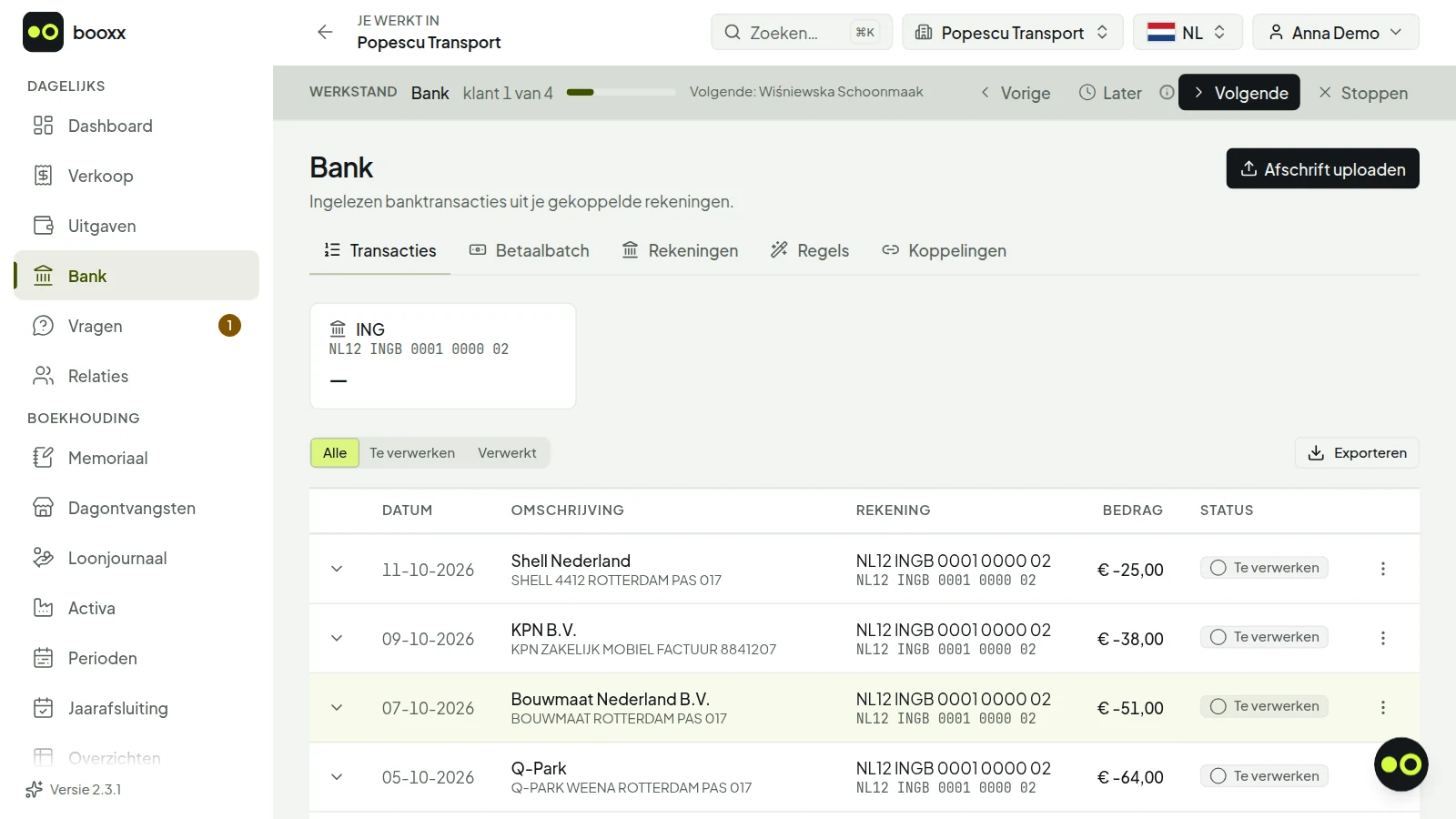
De werkstand over de bank: je staat in de administratie van de eerste van vier klanten, en Volgende brengt je naar de bank van de volgende. Schermafbeelding met demogegevens.
90 dagen gratis proberenHoe plan je de btw-termijnen van al je klanten?
Met de agenda. De werklijst toont wat er nu ligt, de agenda wanneer het moet. Er zijn twee weergaven van dezelfde gegevens: de maand om te plannen, met per dag het aantal termijnen, en de lijst om af te werken, per week met de eerstvolgende bovenaan. Bij elke btw-termijn zie je of hij Te laat is, Klaar (geen banktransacties, documenten of rode controles meer open) of Werk open. Boven elke week staat een knop waarmee je een werkstand start over precies de administraties die klaar zijn.
Naast de btw-termijnen staan in de agenda ook de proefperiodes die aflopen en de administraties die stoppen. Het btw-werkblad staat klaar met de rubrieken van de Belastingdienst; met Indienen bij Belastingdienst gaat de aangifte van je klant via Digipoort weg, op naam van de klant.
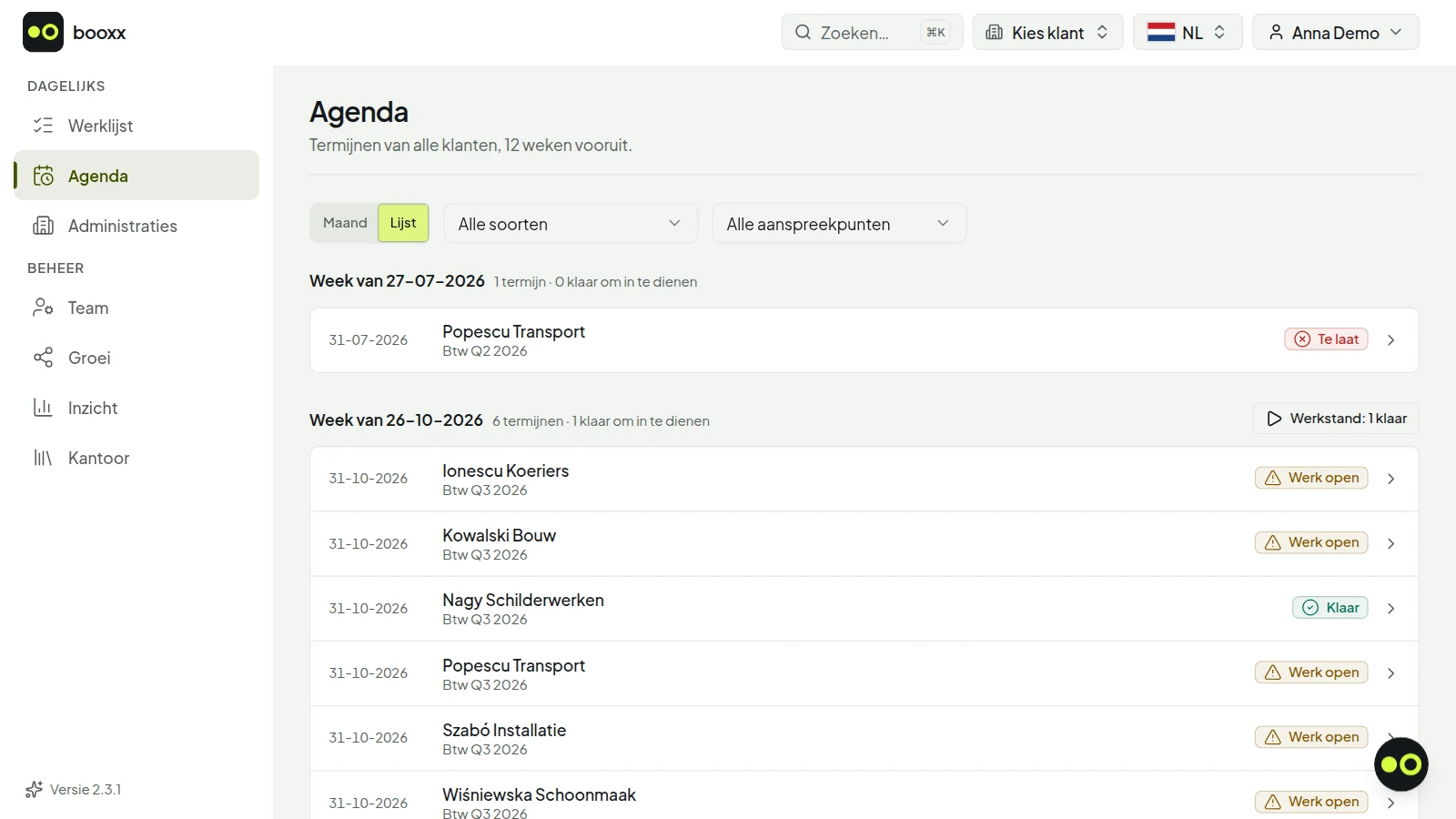
De agenda als lijst, met zes voorbeeldklanten: de btw-termijnen per week en per klant of er nog werk openligt. Bij één klant staat niets meer open; over zulke klanten start je vanaf hier een werkstand. Schermafbeelding met demogegevens.
90 dagen gratis proberenHoe stel je een klant een vraag over een boeking?
Vanuit de werklijst: in het menu aan het eind van de regel kies je Vraag stellen, en je komt op de vragenpagina van die administratie. Met Nieuw gesprek kies je een banktransactie die nog niet is afgeletterd en typ je je bericht, of je stelt een losse vraag zonder transactie. De klant ziet op zijn dashboard en in het menu dat er een vraag op hem wacht. In het gesprek staan datum, bedrag en omschrijving van de transactie, en daar antwoordt hij. Zijn scherm staat in de taal die hij zelf koos: Nederlands, Engels, Pools, Hongaars of Roemeens. Ook je bericht leest hij in die taal: jij schrijft Nederlands, en heeft je klant het pakket in het Roemeens staan, dan ziet hij kort daarna de vertaling, met eronder Toon origineel. Zijn antwoord lees jij in het Nederlands. Bedragen, datums en namen blijven staan zoals ze geschreven zijn; het is een machinevertaling, dus twijfel je over een bedrag of termijn, kijk dan in het origineel.
In de werklijst zie je daarna wie er aan zet is. Heeft de klant geantwoord, dan is dat werk voor het kantoor. Een vraag die nog bij de klant ligt staat er gedempt bij: die is geen werk voor jou, maar wie de klant belt wil weten dat hij er is. Is de transactie geboekt, dan werk je het gesprek af.
Eén gesprek, twee talen
- Jij, op kantoorSchrijft in het Nederlands, bij de bankmutatie waar het om gaat.
Je vraag · kort daarna vertaald naar zijn taal
- Je klantLeest je vraag in de taal waarin hij het pakket gebruikt, bijvoorbeeld Roemeens, en antwoordt in die taal.
Zijn antwoord · vertaald naar het Nederlands
- Jij weerLeest zijn antwoord in het Nederlands, in hetzelfde gesprek.
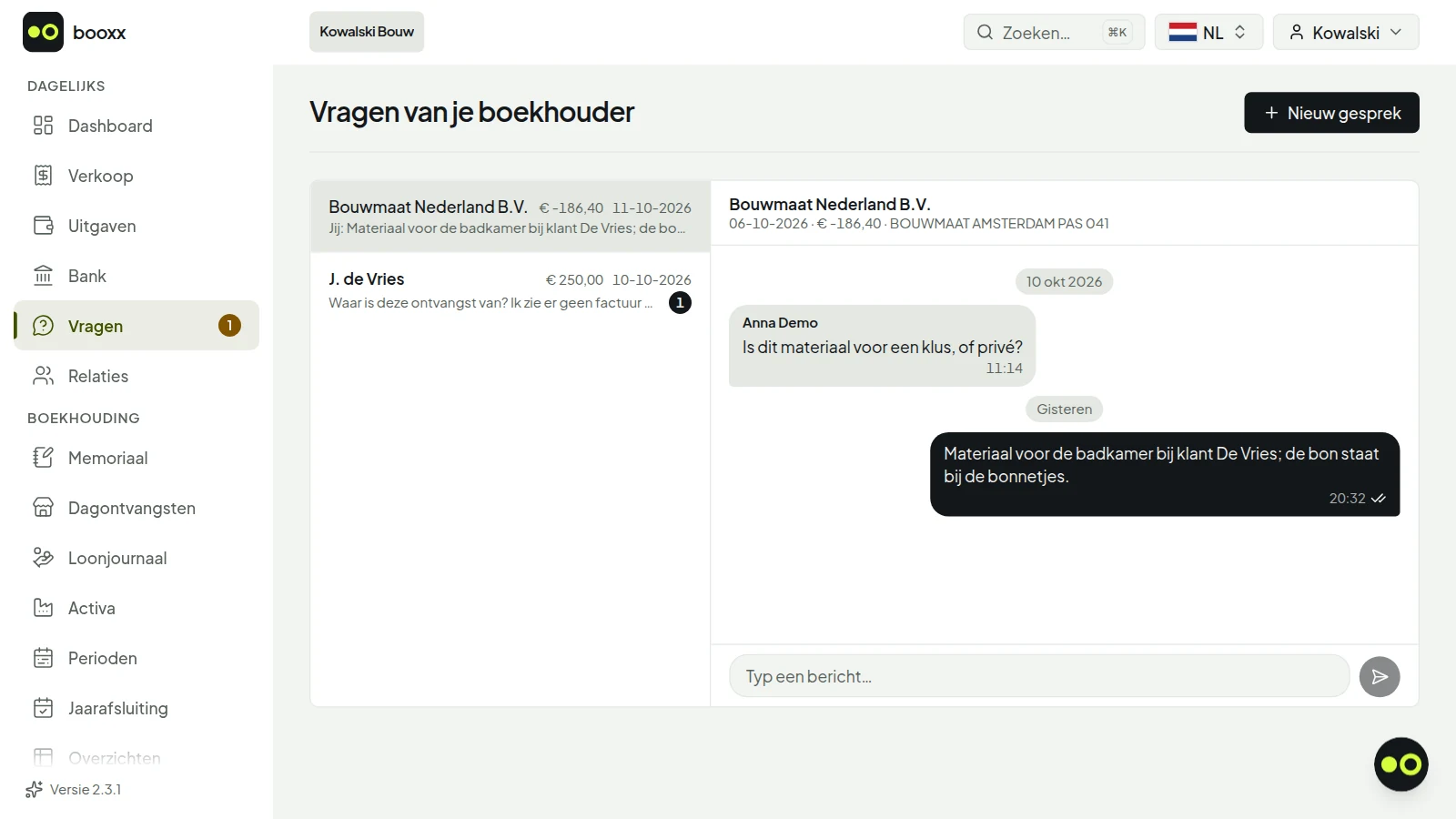
Zo ziet je klant je vraag: bij de bankmutatie, op een scherm in zijn eigen taal, met een veld om te antwoorden. Zijn antwoord zie je daarna in je werklijst. Schermafbeelding met demogegevens.
90 dagen gratis proberenWie mag bij welke klant?
Een kantoor heeft twee rollen. Een Beheerder mag bij alle klanten en beheert het team, de klanten en de instellingen. Een Medewerker werkt in de klanten en administraties die je hem toewijst, en ziet de rest niet. Voert een klant meer dan één administratie, dan kies je per administratie of een medewerker erin mag. Rechten wijzigen vraagt eerst je wachtwoord, ook als je al bent ingelogd.
Per klant is één collega het aanspreekpunt. Het werk van die klant telt bij hem mee op het scherm Team, waar je per medewerker ziet hoeveel er openligt en wat er de afgelopen 30 dagen op zijn naam is geboekt en verwerkt. Een klant zonder aanspreekpunt telt bij niemand mee; het scherm meldt hoeveel dat er zijn.
Beheerder en Medewerker in de kantooromgeving
| Beheerder | Medewerker | |
|---|---|---|
| Klanten openen | Alle klanten van het kantoor. | Alleen de klanten en administraties die hem zijn toegewezen. |
| Werklijst | Kiest wiens werk hij ziet: alle aanspreekpunten, zijn eigen administraties of één collega. | Ziet de administraties waar hij bij mag. |
| Team, klanten en instellingen | Nodigt medewerkers uit, maakt klanten aan en regelt de toegang. | Leest de klantenlijst; beheren kan hij niet. |
| Scherm Team | Ziet het hele team. | Ziet alleen zijn eigen cijfers. |
| Notities bij een klant | Leest en schrijft ze. De klant ziet ze nooit. | Ziet ze niet. |
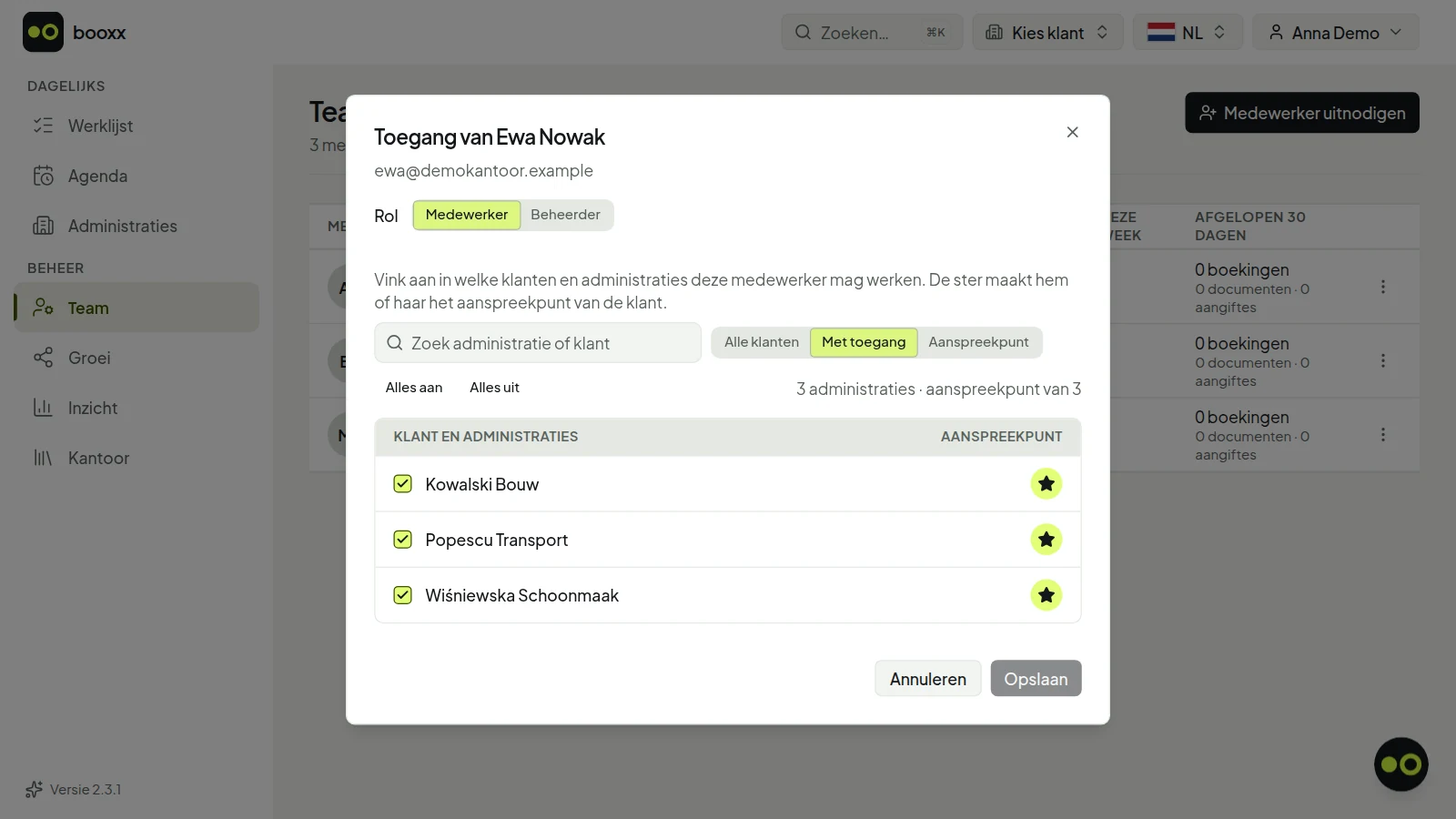
Toegang per medewerker: je vinkt aan bij welke klanten en administraties iemand mag werken, en met de ster maak je hem het aanspreekpunt van die klant. Schermafbeelding met demogegevens.
90 dagen gratis proberenHoe houd je overzicht over al je klanten?
Onder Administraties staat je portefeuille: elke administratie op één regel, onder de naam van de klant. De werklijst gaat over het werk dat nu ligt, deze lijst over wie je klanten zijn. Per regel zie je de rechtsvorm en het btw-tijdvak, het aanspreekpunt, wie er verder bij mag, de status (bijvoorbeeld gepauzeerd of nog in de inrichting) en de datum van de laatste boeking. Die laatste kolom laat het snelst zien waar de boekhouding stil is komen te liggen. Je zoekt op naam, filtert op status (de kantoorbeheerder ook op aanspreekpunt) en sorteert onder meer op dringendheid of op laatste boeking.
Met Klantdossier in het menu aan het eind van de regel open je alles over één klant: zijn administraties met dezelfde getallen als in de werklijst, zijn bankrekeningen, zijn contactpersonen met hun rol en het inbox-adres waar hij zijn facturen heen mailt. De kantoorbeheerder ziet daar ook de notities van het kantoor. Heeft een contactpersoon zijn uitnodiging nog niet bevestigd, dan staat er Niet bevestigd bij; dat zie je dan vóór hij belt. Vertrekt een collega, dan vinkt de kantoorbeheerder zijn klanten aan en geeft ze in één keer een ander aanspreekpunt; dat vraagt eerst zijn wachtwoord. Pauzeren en hervatten gaat op dezelfde manier. Een medewerker leest de lijst alleen.
Vijf kantoorschermen en de vraag die elk beantwoordt
| De vraag | Wat je ziet | |
|---|---|---|
| Werklijst | Waar ligt nu werk? | Per administratie de btw-termijn, de bank, de documenten, de controles en de vragen, het dringendste bovenaan. |
| Agenda | Wanneer moet het af? | De termijnen van al je klanten (btw, ICP, suppletie) per maand of per week, met Te laat, Werk open of Klaar. |
| Administraties | Wie zijn onze klanten? | Rechtsvorm, btw-tijdvak, aanspreekpunt, status en de laatste boeking. |
| Klantdossier | Wat weten we van deze klant? | Zijn administraties, bankrekeningen, contactpersonen en inbox-adres, en voor de beheerder de notities van het kantoor. |
| Inzicht | Hoe staat het kantoor ervoor? | Per maand: hoeveel administraties op orde zijn, welke aangiftes op tijd waren, hoe lang werk bleef liggen en wat automatisch ging. |
Hoe zie je hoe je kantoor ervoor staat?
Met Inzicht, het maandscherm voor de kantoorbeheerder. Zonder keuze toont het de vorige, afgesloten maand. Bovenaan staat hoe je administraties aan het eind van die maand verdeeld waren over op orde, aandacht en rood, met het verschil met de maand ervoor. Daaronder staat welk deel van de btw-, ICP- en suppletietermijnen van die maand op tijd is ingediend, en hoe lang een document of banktransactie bleef liggen voordat hij geboekt of afgeletterd was (de mediaan).
Werk gedaan zet de boekingen, verwerkte documenten, aangiftes en door klanten beantwoorde vragen per medewerker uit, met het aantal klanten waarvan hij het aanspreekpunt is. Onder Door booxx gedaan staat hoeveel banktransacties automatisch zijn afgeletterd, hoeveel documenten automatisch zijn herkend en hoeveel aangiftes zonder overtypen via Digipoort gingen, omgerekend naar uren op de normtijden die je kantoor zelf instelt: standaard 2 minuten per banktransactie, 4 per document en 20 per aangifte. Het scherm noemt dat zelf een schatting. Daaronder staat wat booxx je kantoor die maand kost. Met Exporteren krijg je dezelfde cijfers als Excel- of CSV-bestand.
90 dagen gratis proberen90 dagen gratis, daarna € 19 per maand · geen betaalmethode nodig · maandelijks opzegbaar
Hoe dien je de btw-aangifte van je klanten in?
Vanuit het pakket, via Digipoort, sinds 18 oktober 2026. Kies in de werkstand de btw-aangifte: het pakket zet alle administraties met een openstaand tijdvak achter elkaar. Per klant controleer je de rubrieken, met een doorklik naar de boekingen erachter, en kies je Indienen bij Belastingdienst. Je bevestigt met je eigen wachtwoord en de aangifte gaat op naam van je klant. Heeft hij EU-prestaties in rubriek 3b, dan dien je met BTW-aangifte + ICP indienen de ICP-opgaaf in dezelfde stap in; dat kan pas als de ICP aansluit op 3b.
Indienen kan vanaf de dag na het tijdvak, en alleen als het omzetbelastingnummer van je klant onder Bedrijfsgegevens staat. Daarna staat de aangifte op Ingediend — in behandeling, en vervolgens op Geaccepteerd of Afgekeurd. Wordt een aangifte afgekeurd, dan draait het pakket de aangifteboeking vanzelf terug en dien je opnieuw in. Dien je liever in als intermediair, met de eigen aangiftesoftware van je kantoor, zet dan onder Kantoor › Aangifte de schakelaar Wij dienen in met eigen aangiftesoftware aan: je neemt de bedragen over, daarna kies je per klant Ingediend vastleggen, en het tijdvak sluit op dezelfde manier. Onder Inzicht zie je per maand hoeveel aangiftes zonder overtypen via Digipoort gingen.
De btw-aangifte van je klanten in vijf stappen
- Werkstand: btw-aangifteAlle administraties met een openstaand tijdvak, achter elkaar.
- Rubrieken controlerenElk bedrag klikt door naar de boekingen; de ICP moet aansluiten op 3b.
- Indienen bij BelastingdienstBevestigen met je wachtwoord; via Digipoort, op naam van de klant.
- Status volgenIngediend — in behandeling, daarna Geaccepteerd of Afgekeurd.
- InzichtPer maand: hoeveel aangiftes zonder overtypen via Digipoort gingen.
Hoe begin je, en wat doet het pakket niet?
Een kantooromgeving vraag je aan op je dashboard nadat je een proefperiode bent gestart, of per mail: in beide gevallen geef je door hoeveel klanten je ongeveer voert en in welke talen, en je krijgt een beheerdersaccount. Daarna stel je je kantoorstandaarden in (grootboekschema, dagboeken en btw-codes) en maak je je klanten aan, leeg of met de XAF-auditfile van hun vorige pakket. Het tarief is vanaf € 9 per beheerde administratie per maand, exclusief btw, zonder vaste kantoorfee en zonder prijs per medewerker.
Twee dingen doet het pakket niet. Er zit geen salarisadministratie in: het loonjournaal uit je salarispakket boek je hier in. En de automatische bankkoppeling is in ontwikkeling: bankafschriften lees je nu in als MT940- of CAMT-bestand. Indienen als intermediair gaat niet via het pakket maar via je eigen aangiftesoftware; daarna leg je de aangifte in het pakket vast.
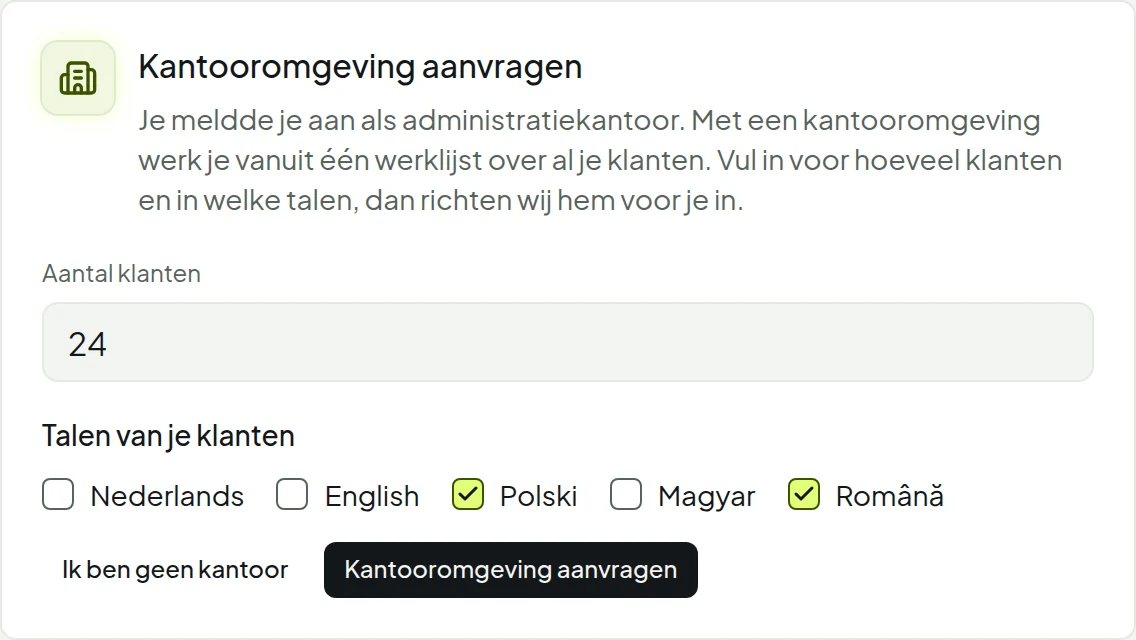
Na je proefaanmelding als kantoor staat deze kaart op je dashboard. Je vult in hoeveel klanten je voert en in welke talen, en wij nemen contact met je op zodra je kantooromgeving klaarstaat. Schermafbeelding met demogegevens.
90 dagen gratis proberenBijgewerkt op 22 oktober 2026. Algemene uitleg over de Nederlandse regels, geen fiscaal advies — voor jouw situatie beslis je samen met je accountant of de Belastingdienst.
Veelgestelde vragen
Kan ik met één login meerdere klantadministraties voeren?
Ja. In de kantooromgeving van booxx staan alle administraties van je klanten in één werklijst, en met één login open je ze allemaal. Een klant met een eenmanszaak en een B.V. heeft twee administraties, elk met een eigen regel, een eigen btw-aangifte en eigen perioden.
Ziet mijn klant de werklijst of mijn notities?
Nee. De werklijst, het scherm Team en de notities bij een klant zijn alleen voor het kantoor. De klant ziet zijn eigen administratie in de taal die hij zelf koos, en de vragen die je hem stelt ook, vertaald als jij in een andere taal schrijft.
Kan ik zien hoeveel werk er bij een collega ligt?
Ja. Het scherm Team toont per medewerker het open werk bij de klanten waarvan hij het aanspreekpunt is, de btw-termijnen van de komende zeven dagen en wat er de afgelopen 30 dagen op zijn naam is geboekt en verwerkt. Die laatste cijfers worden elke nacht bijgewerkt.
Wat gebeurt er met de boekhouding als een klant vertrekt?
Pauzeren kan altijd; er verdwijnt dan niets. Zolang een klant of een van zijn administraties gepauzeerd is, telt die niet mee voor de vergoeding die je kantoor betaalt. Stopt één administratie, dan stoot je alleen die af en blijft de klant. Voor verwijderen maak je eerst de exportbundel: alle boekingen, facturen, bonnen en bijlagen in één ZIP-bestand, dat 48 uur te downloaden is. Zonder exportbundel, of zolang er een betalend abonnement loopt, kan een klant niet verwijderd worden.
Waar leg ik vast met welk rekeningschema een nieuwe klant begint?
Onder Kantoor, bij Standaarden voor nieuwe klanten. Daar staan vier onderdelen: Grootboekschema, Dagboeken, Boekhoudinstellingen en BTW-codes. Alleen een Beheerder komt hier. Wat je aanpast geldt voor klanten die je daarna aanmaakt; een bestaande klant houdt zijn eigen inrichting.
Kan ik zien hoeveel tijd het pakket ons kantoor bespaart?
Ja, als schatting. Het scherm Inzicht telt per maand hoeveel banktransacties automatisch zijn afgeletterd en hoeveel documenten automatisch zijn herkend, en rekent dat om naar uren op de normtijden van je eigen kantoor: standaard 2 minuten per banktransactie en 4 per document. Die normtijden past de kantoorbeheerder aan. Ernaast staat wat booxx je kantoor die maand kost.
Mijn klant schrijft Pools, Hongaars of Roemeens en ik Nederlands. Hoe overleggen we?
In booxx schrijft ieder in zijn eigen taal. Stel je je klant in het Nederlands een vraag, bijvoorbeeld over een bankmutatie, dan leest hij die in de taal waarin hij het pakket gebruikt (Nederlands, Engels, Pools, Hongaars of Roemeens), en zijn antwoord lees jij in het Nederlands. Onder een vertaald bericht staat dat het vertaald is, met een knop om het origineel te tonen. De vertaling komt kort na het bericht en is een machinevertaling: bedragen, datums en namen blijven staan zoals ze geschreven zijn, en bij twijfel over een bedrag of termijn kijk je in het origineel. Het zit in de prijs.
Waar zie ik wat ons kantoor betaalt?
Onder Kantoor › Kosten. Daar staat wat de lopende maand tot nu toe kost en wat er naar verwachting op de afrekening van de 1e komt, met het aantal administraties en de prijs per administratie. Je betaalt naar rato, voor de dagen dat een administratie actief was; gepauzeerde klanten en administraties tellen niet mee. Bij eerdere maanden staat de factuur als pdf, en of hij betaald is. Het tarief per administratie daalt naarmate je kantoor er meer voert; het scherm toont hoeveel administraties je nog nodig hebt voor een lager tarief.
Een klant heeft zelf een abonnement en wil niet overstappen. Kan hij toch in de werklijst staan?
Ja. De klant nodigt onder Team bij Kantoor laten meekijken je kantoor uit met het e-mailadres van een kantoorbeheerder. Na acceptatie op de lijst Meekijkklanten staat hij in de werklijst en de werkstand, met het label Meekijkklant, en wijst de beheerder medewerkers toe. Hij betaalt zelf en telt niet mee in je staffel.