Handleiding
Zo werkt het: van factuur tot btw-aangifte
Deze handleiding legt per taak uit waar je het in booxx vindt: je taal kiezen, een factuur versturen, btw verleggen, bonnetjes insturen, je bank inlezen, de btw-aangifte indienen en je accountant uitnodigen.
In het kort
In het boekhoudpakket booxx maak je onder Verkoop je facturen en stuur je ze per mail als pdf, met de e-factuur (UBL) erbij. Bonnetjes en inkoopfacturen stuur je naar het eigen e-mailadres van je administratie, of je fotografeert ze.
- Talen
- Nederlands, Engels, Pools, Hongaars en Roemeens. Iedere gebruiker kiest zijn eigen taal; een factuur krijgt de taal van je klant.
- Btw-aangifte
- Rubrieken 1a tot en met 5b, ICP-opgaaf en suppletie, rechtstreeks ingediend bij de Belastingdienst via Digipoort.
- Proberen
- 90 dagen gratis, zonder betaalmethode. Daarna € 19 per maand per administratie.
Lees verder
Je bankafschrift lees je in als MT940- of CAMT-bestand, en de btw-aangifte dien je vanuit het pakket rechtstreeks in bij de Belastingdienst, via Digipoort. Je werkt in het Nederlands, Engels, Pools, Hongaars of Roemeens, tot en met je grootboekrekeningen. Je accountant nodig je gratis uit met de rol Accountant. Je uren voor het urencriterium schrijf je onder Uren, en onder Subsidies zie je welke regelingen mogelijk bij je bedrijf passen.
Hoe zet je het pakket in je eigen taal?
Je kiest de taal zelf: op het inlogscherm, of daarna met het vlaggetje rechtsboven (op een telefoon in het menu onder je naam). Je hebt de keus uit Nederlands, Engels, Pools, Hongaars en Roemeens. Niet alleen de schermen gaan mee, ook je grootboekrekeningen en de uitleg bij elke rubriek van de btw-aangifte. De boekhouding eronder blijft Nederlands: het Nederlandse rekeningschema en de rubrieken van de Belastingdienst.
De taal geldt per gebruiker. Werk je samen met een accountant, dan werkt die in dezelfde administratie in zijn eigen taal. Je facturen staan daar los van: die krijgen de taal van je klant.
Hoe maak en verstuur je een factuur?
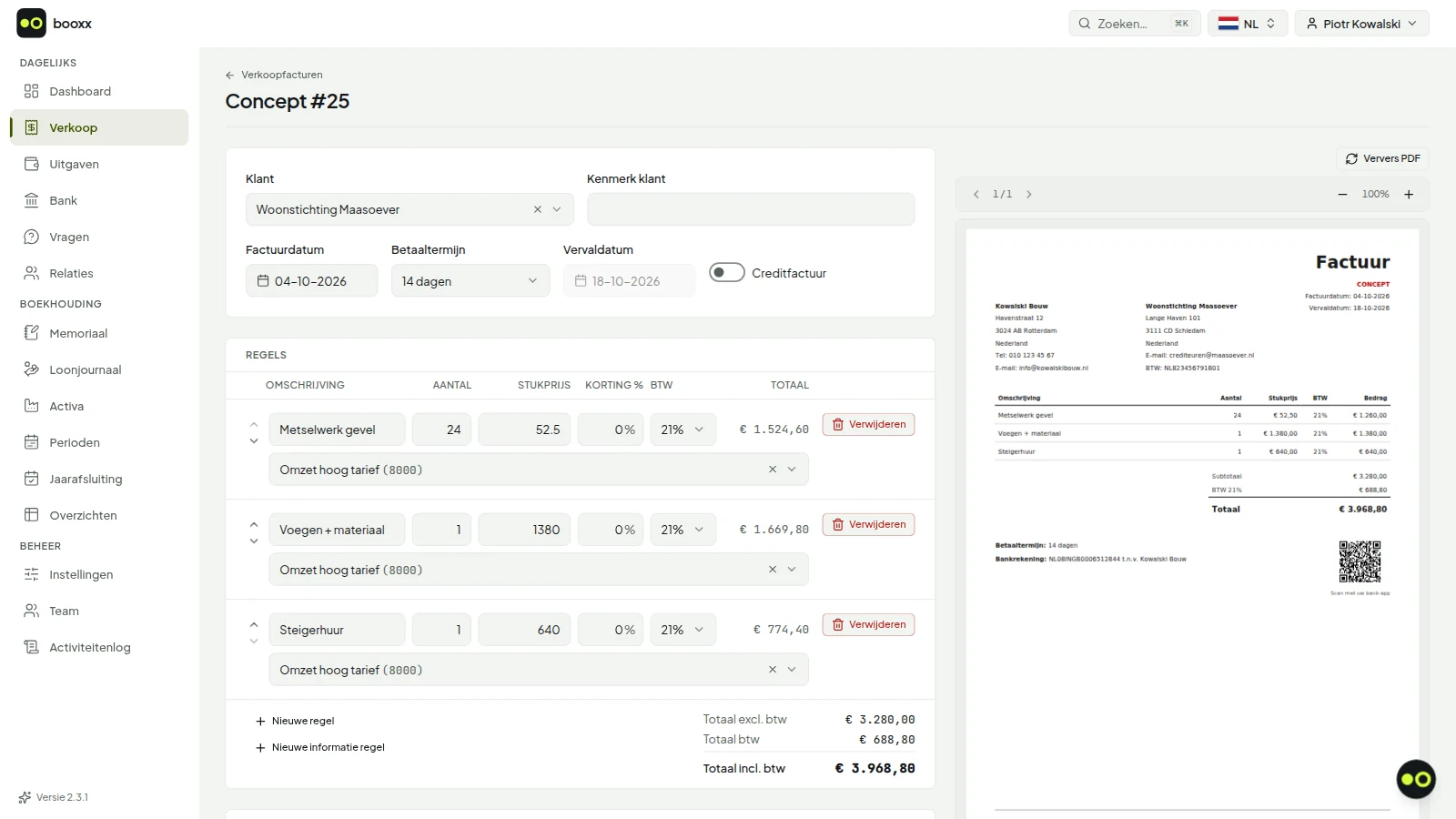
Onder Verkoop kies je Nieuw. Je kiest je klant, zet de regels erin met per regel de btw-code, en ziet rechts meteen hoe de factuur eruitziet. Met Verzenden gaat hij per mail naar je klant, als pdf met de e-factuur (UBL) erbij. Bij het versturen wordt de factuur geboekt, en op de pdf staat een betaal-QR-code (EPC).
De factuur volgt de voorkeurstaal van je klant; heeft die geen voorkeur, dan wordt het Nederlands. Bij het versturen kun je hem nog veranderen: Nederlands, Engels, Pools, Hongaars of Roemeens. Zonder je naam, adres en IBAN gaat er geen factuur de deur uit. Betaalt een klant niet op tijd, dan kun je per administratie automatische aanmaningen aanzetten, volgens een vast schema.
Hoe factureer je met btw verlegd?
Werk je als onderaannemer in de bouw, dan kies je op de factuurregel de btw-code 'BTW verlegd'. De factuur toont dan geen btw-bedrag, maar de vermelding 'Btw verlegd' en het btw-nummer van je aannemer. Zonder dat nummer verstuurt booxx de factuur niet: hij blijft concept en je krijgt een melding met een link naar de klant. De omzet komt in rubriek 1e van je btw-aangifte.
Huur je zelf een onderaannemer in, dan herkent booxx 'btw verlegd' op zijn factuur en stelt het de code 'BTW verlegd naar jou' voor. De btw komt dan in rubriek 2 én als voorbelasting, zodat je per saldo niets betaalt, tenzij je de kleineondernemersregeling (KOR) gebruikt. Wanneer btw verlegd geldt, lees je in de gids over btw verlegd.
Hoe voeg je bonnetjes en inkoopfacturen toe?
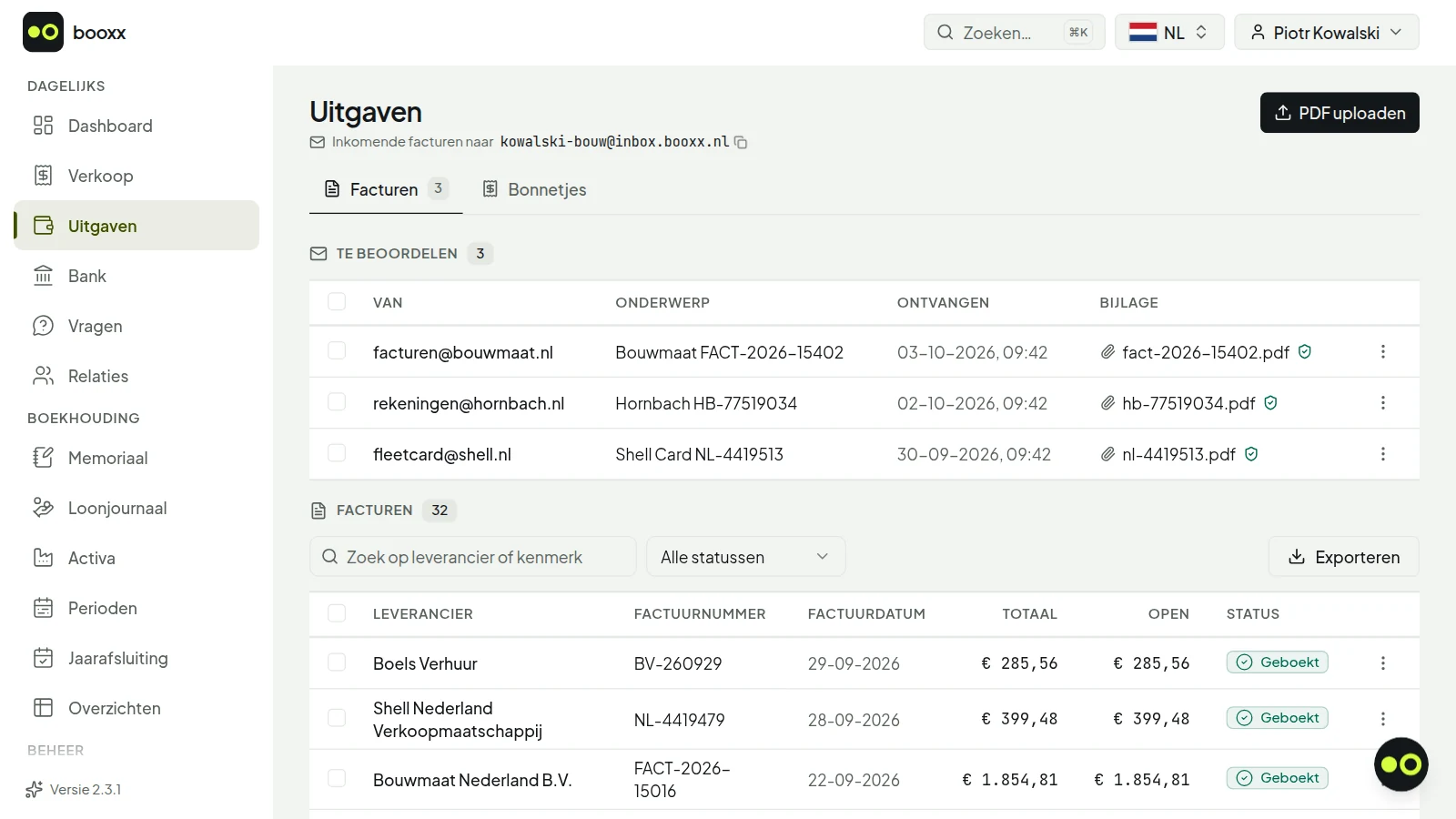
Je administratie heeft een eigen e-mailadres voor inkoopfacturen. Je vindt het onder Uitgaven, bij Facturen, achter 'Inkomende facturen naar', met een knop om het te kopiëren. Laat je leveranciers hun facturen naar dat adres sturen, of stuur ze zelf door. Een pdf die je al hebt, zet je erin met PDF uploaden.
Een kassabon fotografeer je onder Uitgaven, op het tabblad Bonnetjes, met Bonnetje toevoegen. Daarna leest booxx uit wat erop staat: leverancier of winkel, datum, bedrag en btw, en zet het de boeking voor je klaar; jij controleert en boekt. Kies je een andere grootboekrekening, dan onthoudt booxx dat voor de volgende keer bij die leverancier. Betaalde je iets privé, kies dan bij het bonnetje als betaalwijze Privé.
Hoe lees je je bankafschriften in?
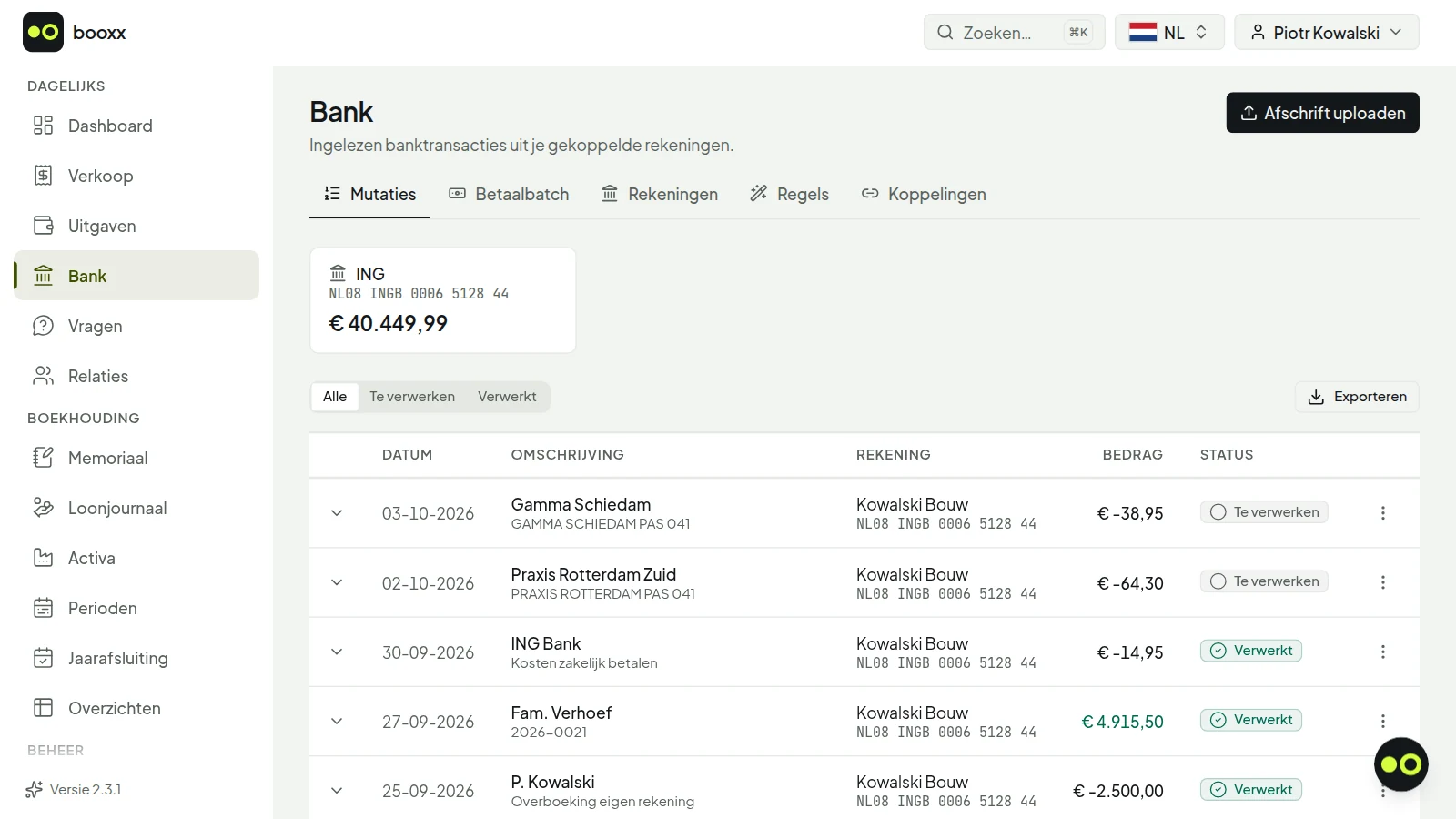
Je downloadt bij je bank een afschrift als MT940- of CAMT-bestand en leest het in onder Bank, met Afschrift uploaden. Bij elke betaling stelt booxx de factuur voor die erbij hoort; zet je bij een klant 'Ontvangsten automatisch afletteren' aan, dan gebeurt dat vanzelf. Voor wat elke maand terugkomt, zoals huur of je telefoonabonnement, maak je een bankregel, en een verzamelbetaling splits je over meerdere facturen.
De automatische bankkoppeling (PSD2) is in ontwikkeling; tot die er is, lees je het bestand zelf in. Geeft je bank alleen een CSV-bestand, dan zet je dat met de gratis omzetter op deze site om naar MT940.
Hoe doe je je btw-aangifte?
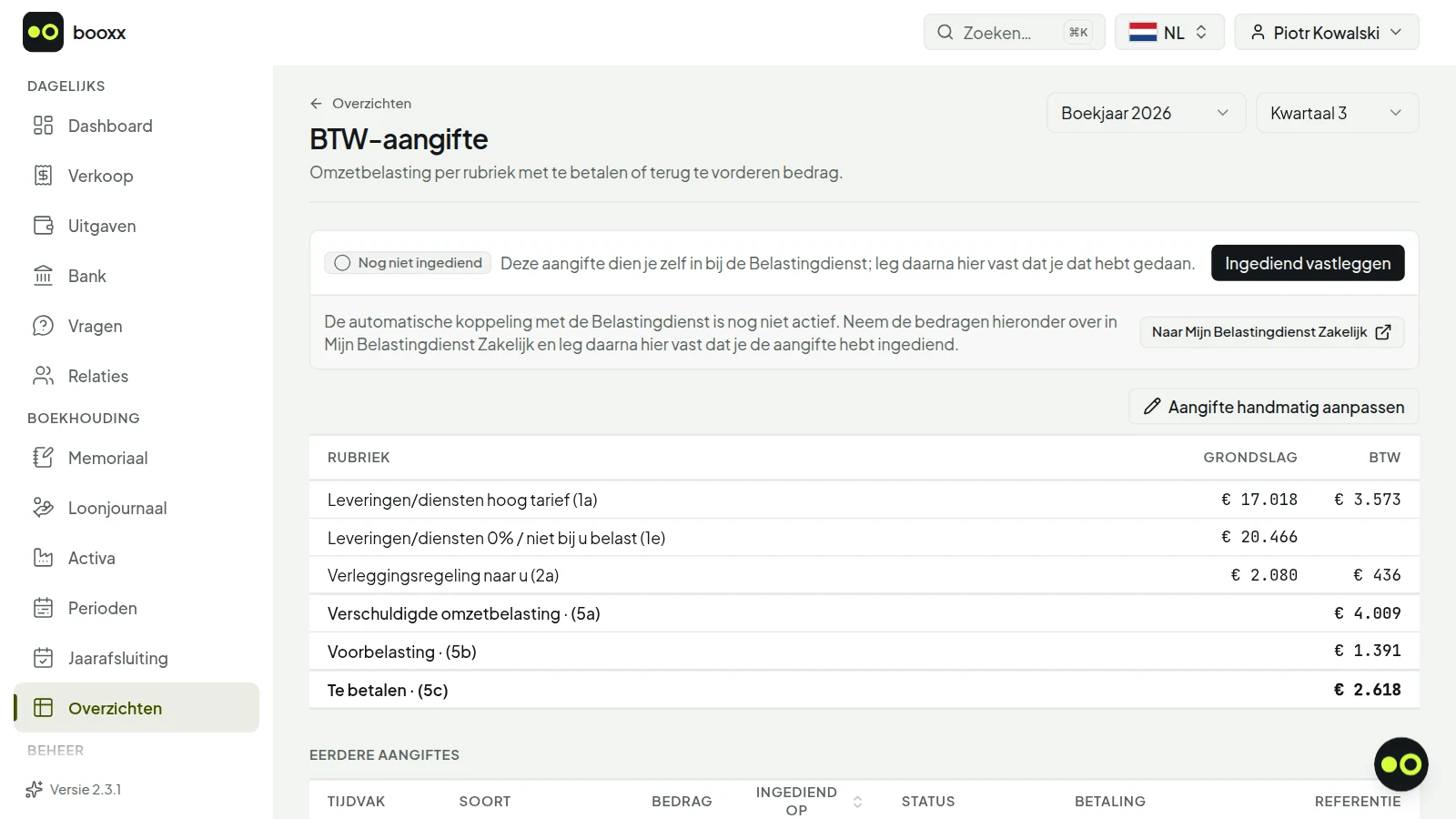
Onder Overzichten, BTW-aangifte staat het werkblad met de rubrieken 1a tot en met 5b, gevuld uit je boekingen. Elk bedrag klikt door naar de boekingen eronder, zodat je ziet waar het vandaan komt. De btw-kaart op je dashboard laat zien welk tijdvak je nog moet indienen en wanneer het uiterlijk binnen moet zijn.
Klopt alles, dan dien je de aangifte met Indienen bij Belastingdienst rechtstreeks in, via Digipoort. Daarvoor heb je geen eHerkenning nodig, alleen je omzetbelastingnummer bij je bedrijfsgegevens. Daarna zie je het bedrag, de rekening van de Belastingdienst en het betalingskenmerk, met een kopieerknop bij de rekening en het kenmerk. Een ICP-opgaaf voor leveringen en diensten aan ondernemers in andere EU-landen en een suppletie voor een correctie over een afgesloten tijdvak gaan op dezelfde manier. De aangifte en de betaling moeten binnen zijn op de laatste dag van de maand na je tijdvak.
Van boeking tot ingediende aangifte
- BoekenFacturen, bonnetjes en bankafschriften komen in je boekhouding, elk met een btw-code.
- Werkblad controlerenDe rubrieken 1a tot en met 5b staan klaar; elk bedrag klikt door naar de boekingen.
- IndienenRechtstreeks bij de Belastingdienst, via Digipoort, vanuit het pakket.
- BetalenUiterlijk op de laatste dag van de maand na je tijdvak.
Hoe nodig je je accountant uit?
Onder Team nodig je je accountant of administratiekantoor uit met de rol Accountant. Dat kost niets extra, en je kunt er meer dan één uitnodigen. Je accountant werkt in dezelfde administratie, in zijn eigen taal: hij boekt, beheert het grootboek, maakt de btw-aangifte en zet perioden ter controle. Jij blijft facturen maken en bonnetjes insturen, en betalingen blijven altijd bij jou.
Heeft je accountant een vraag over een betaling, dan stelt hij die in je eigen scherm en antwoord je daar. Werkt zijn kantoor zelf met booxx, dan kan het kantoor meekijken met de medewerkers die het zelf aanwijst, terwijl jij je eigen abonnement houdt.
90 dagen gratis proberen90 dagen gratis, daarna € 19 per maand · geen betaalmethode nodig · maandelijks opzegbaar
Hoe zie je wat je per klus overhoudt?
Onder Instellingen, Projecten maak je een project aan voor een opdracht of klus. Dat project geef je mee op je inkoop- en verkoopfacturen; per factuurregel kun je het nog aanpassen. Onder Overzichten, Projecten staan per project de opbrengsten, de kosten en het resultaat, ook over de jaargrens heen.
Hoe houd je je uren bij?
Onder Uren vul je per week een weekstaat in: je projecten onder elkaar, de dagen naast elkaar, en daarna Week opslaan. Werk je volgens een vast patroon, dan vult Week of maand vullen een hele week of maand in één keer, zonder feestdagen en zonder dagen waarop al uren staan. Met Zelfde als vorige week neem je vorige week over.
Heb je een eenmanszaak of vof, dan zie je bovenaan hoeveel uur je dit kalenderjaar hebt geschreven, tegenover de 1.225 uur van het urencriterium. Ook uren zonder project tellen mee, zoals administratie en acquisitie. Met Exporteren haal je het overzicht op als Excel- of CSV-bestand, voor een controle of voor de WBSO.
Van gewerkte uren naar urenstaat
- Uren schrijvenPer dag en per project in de weekstaat, of een hele week of maand in één keer.
- Teller bekijkenBij een eenmanszaak of vof: je uren dit kalenderjaar tegenover de 1.225.
- ExporterenHet overzicht als Excel- of CSV-bestand, voor een controle of de WBSO.
Hoe zie je welke subsidies en regelingen bij je passen?
Onder Subsidies kijkt het pakket in je boekhouding welke Nederlandse regelingen mogelijk passen: fiscale regelingen zoals de KIA, EIA, MIA en Vamil en de WBSO, en subsidies met een loket zoals SLIM en DHI. Een kans verschijnt door een geboekte investering, een offerte die je toevoegt of personeel in dienst, en voor de WBSO door S&O-uren of je bedrijfsprofiel. Op het tabblad Kansen zie je per regeling wat hij ongeveer oplevert en vóór welke datum je iets moet doen.
Open je een kans, dan geeft de kaart Past dit bij je? meteen een oordeel en stelt alleen de vragen die het pakket niet in je boekhouding kan zien. Ziet het er goed uit, dan start je een dossier met je antwoorden, documenten en termijnen. Een subsidie vraag je zelf aan bij RVO of het loket, een aftrek neem je op in je aangifte; namens jou wordt niets ingediend. Gegevens die niet in je boekhouding staan, zoals je provincie of het aantal medewerkers, vul je in onder Bedrijfsprofiel.
Van boeking tot aanvraag
- KansEen investering, een offerte of personeel brengt een regeling in beeld.
- Past dit bij je?Een oordeel uit je boekhouding, plus de vragen die het pakket niet kan zien.
- DossierJe antwoorden, documenten en termijnen op één plek.
- Zelf indienenEen subsidie bij RVO of het loket, een aftrek in je aangifte; herinnering 30, 14 en 3 dagen vooraf.
Wat doet het pakket niet?
Een loonadministratie zit er niet in: de loonjournaalposten uit je salarispakket lees je in. De aangifte inkomstenbelasting dien je niet vanuit het pakket in; je krijgt wel per vak een invulhulp voor Mijn Belastingdienst. Versturen via Peppol en de automatische bankkoppeling zijn in ontwikkeling.
De ingebouwde assistent legt uit wat er in je boeken staat, in je eigen taal, maar geeft geen fiscaal advies. Je probeert alles 90 dagen gratis, zonder betaalmethode, op het volledige pakket.
Bijgewerkt op 11 november 2026. Algemene uitleg over de Nederlandse regels, geen fiscaal advies — voor jouw situatie beslis je samen met je accountant of de Belastingdienst.
Veelgestelde vragen
Kan ik het pakket in het Pools, Hongaars of Roemeens gebruiken?
Ja. Iedere gebruiker kiest zijn eigen taal: Nederlands, Engels, Pools, Hongaars of Roemeens. Ook je grootboekrekeningen en de uitleg bij de rubrieken van de btw-aangifte staan in die taal. De boekhouding zelf blijft Nederlands.
Kost het extra als mijn accountant meewerkt?
Nee. Je nodigt je accountant gratis uit met de rol Accountant, en je kunt er meer dan één uitnodigen. De prijs geldt per administratie, niet per gebruiker.
Kan ik mijn oude boekhouding meenemen?
Ja. Je leest de auditfile (XAF) van je vorige pakket in, met je grootboek en je openstaande posten. Heb je meer boekjaren, dan kies je alle bestanden in één keer, één per boekjaar.
Werkt het op mijn telefoon?
Ja, als webapp. Je opent de site op je telefoon en zet hem op je beginscherm; daarna opent hij zonder adresbalk. Het is dezelfde applicatie met dezelfde boekhouding, met onderin een navigatiebalk.