Instrukcja
Jak to działa: od faktury do deklaracji VAT
Ta instrukcja wyjaśnia krok po kroku, gdzie w booxx znajdziesz każde zadanie: wybór języka, wysłanie faktury, odwrotne obciążenie VAT, przesyłanie paragonów, wczytanie wyciągu bankowego, złożenie deklaracji VAT i zaproszenie księgowego.
W skrócie
W programie księgowym booxx faktury tworzysz w menu Sprzedaż i wysyłasz je e-mailem jako PDF, razem z e-fakturą (UBL). Paragony i faktury zakupowe wysyłasz na własny adres e-mail swojej księgowości albo je fotografujesz.
- Języki
- Niderlandzki, angielski, polski, węgierski i rumuński. Każdy użytkownik wybiera swój język; faktura dostaje język Twojego klienta.
- Deklaracja VAT
- Rubryki od 1a do 5b, informacja podsumowująca (ICP) i korekta, składane bezpośrednio w holenderskim urzędzie skarbowym (Belastingdienst) przez Digipoort.
- Wypróbowanie
- 90 dni za darmo, bez metody płatności. Potem 19 € miesięcznie za jedną księgowość.
Czytaj dalej
Wyciąg bankowy wczytujesz jako plik MT940 lub CAMT, a deklarację VAT składasz z programu bezpośrednio w holenderskim urzędzie skarbowym (Belastingdienst), przez Digipoort. Pracujesz po niderlandzku, angielsku, polsku, węgiersku lub rumuńsku, aż po nazwy kont księgowych. Księgowego zapraszasz bezpłatnie z rolą Księgowy. Godziny do urencriterium zapisujesz w sekcji Godziny, a w sekcji Dotacje widzisz, które ulgi i dotacje mogą pasować do twojej firmy.
Jak ustawić program w swoim języku?
Język wybierasz samodzielnie: na ekranie logowania albo później flagą w prawym górnym rogu (na telefonie w menu użytkownika). Do wyboru są niderlandzki, angielski, polski, węgierski i rumuński. Zmieniają się nie tylko ekrany, ale też nazwy kont księgowych i objaśnienia przy każdej rubryce deklaracji VAT. Księgowość pod spodem pozostaje holenderska: holenderski plan kont i rubryki holenderskiego urzędu skarbowego (Belastingdienst).
Język ustawia każdy użytkownik dla siebie. Jeśli współpracujesz z księgowym, pracuje on w tej samej księgowości w swoim języku. Faktury są od tego niezależne: dostają język Twojego klienta.
Jak utworzyć i wysłać fakturę?
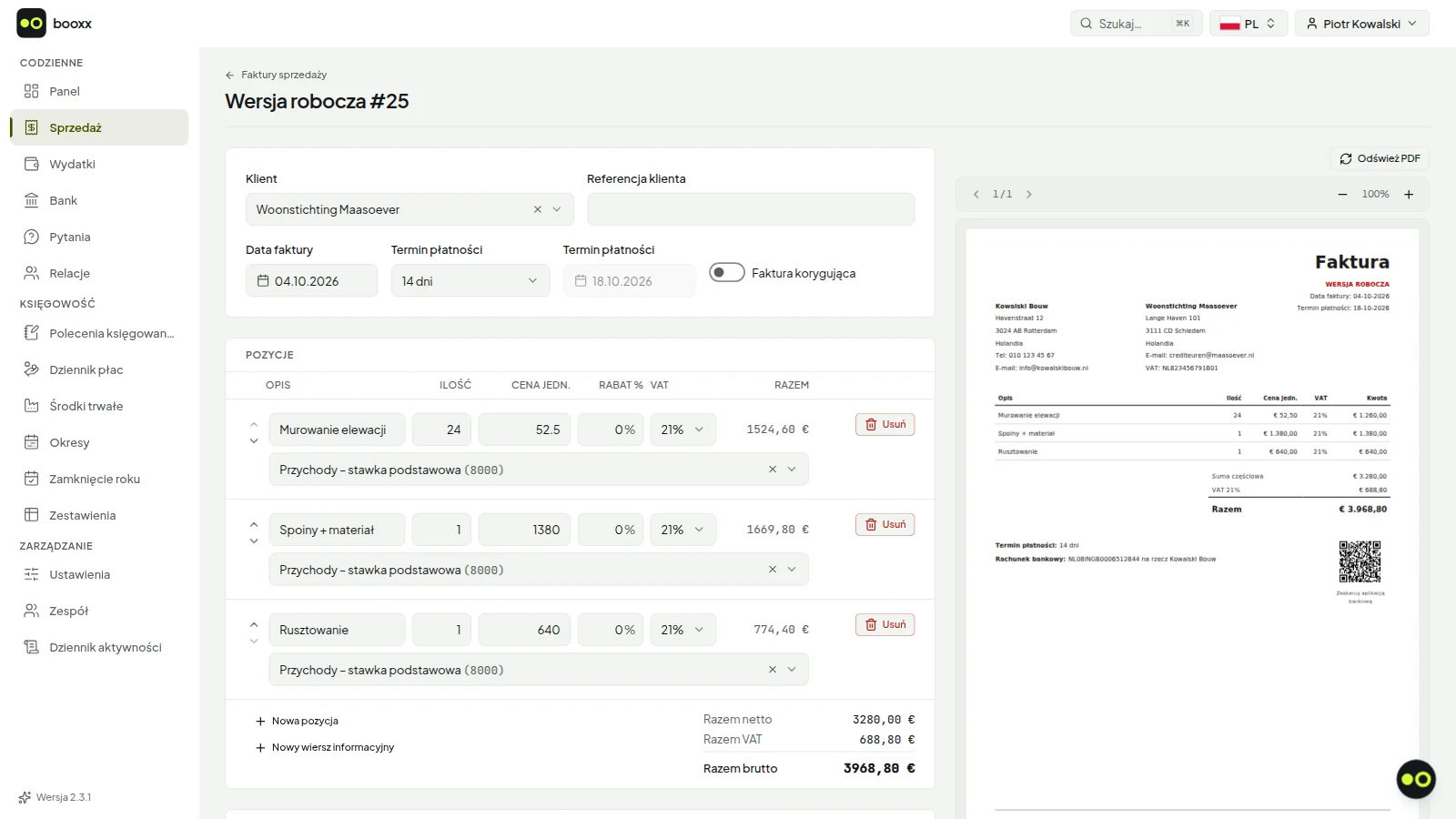
W menu Sprzedaż wybierasz Nowa. Wybierasz klienta, dodajesz pozycje z kodem VAT przy każdej z nich i od razu widzisz po prawej, jak wygląda faktura. Przyciskiem Wyślij faktura trafia e-mailem do klienta, jako PDF z e-fakturą (UBL). Faktura zostaje zaksięgowana przy wysłaniu, a na PDF-ie jest kod QR do płatności (EPC).
Faktura dostaje preferowany język klienta, a jeśli klient go nie ma, niderlandzki. Przy wysyłaniu możesz go jeszcze zmienić: niderlandzki, angielski, polski, węgierski lub rumuński. Bez Twojej nazwy, adresu i numeru IBAN żadna faktura nie wyjdzie. Jeśli klient nie płaci w terminie, możesz dla każdej księgowości włączyć automatyczne wezwania do zapłaty według stałego harmonogramu.
Jak wystawić fakturę z btw verlegd?
Jeśli pracujesz jako podwykonawca w budownictwie, wybierasz na pozycji faktury kod VAT „BTW verlegd”. Faktura nie pokazuje wtedy kwoty VAT, tylko adnotację „Btw verlegd” i numer VAT Twojego wykonawcy głównego. Bez tego numeru booxx nie wyśle faktury: zostaje ona wersją roboczą, a Ty dostajesz komunikat z linkiem do klienta. Obrót trafia do rubryki 1e Twojej deklaracji VAT.
Jeśli sam zatrudniasz podwykonawcę, booxx rozpoznaje „btw verlegd” na jego fakturze i proponuje kod „BTW verlegd naar jou”. VAT trafia wtedy do rubryki 2 oraz jako podatek naliczony, więc per saldo nic nie płacisz, chyba że korzystasz z regulacji dla małych przedsiębiorców (KOR). Kiedy obowiązuje btw verlegd, przeczytasz w poradniku o odwrotnym obciążeniu.
Jak dodać paragony i faktury zakupowe?
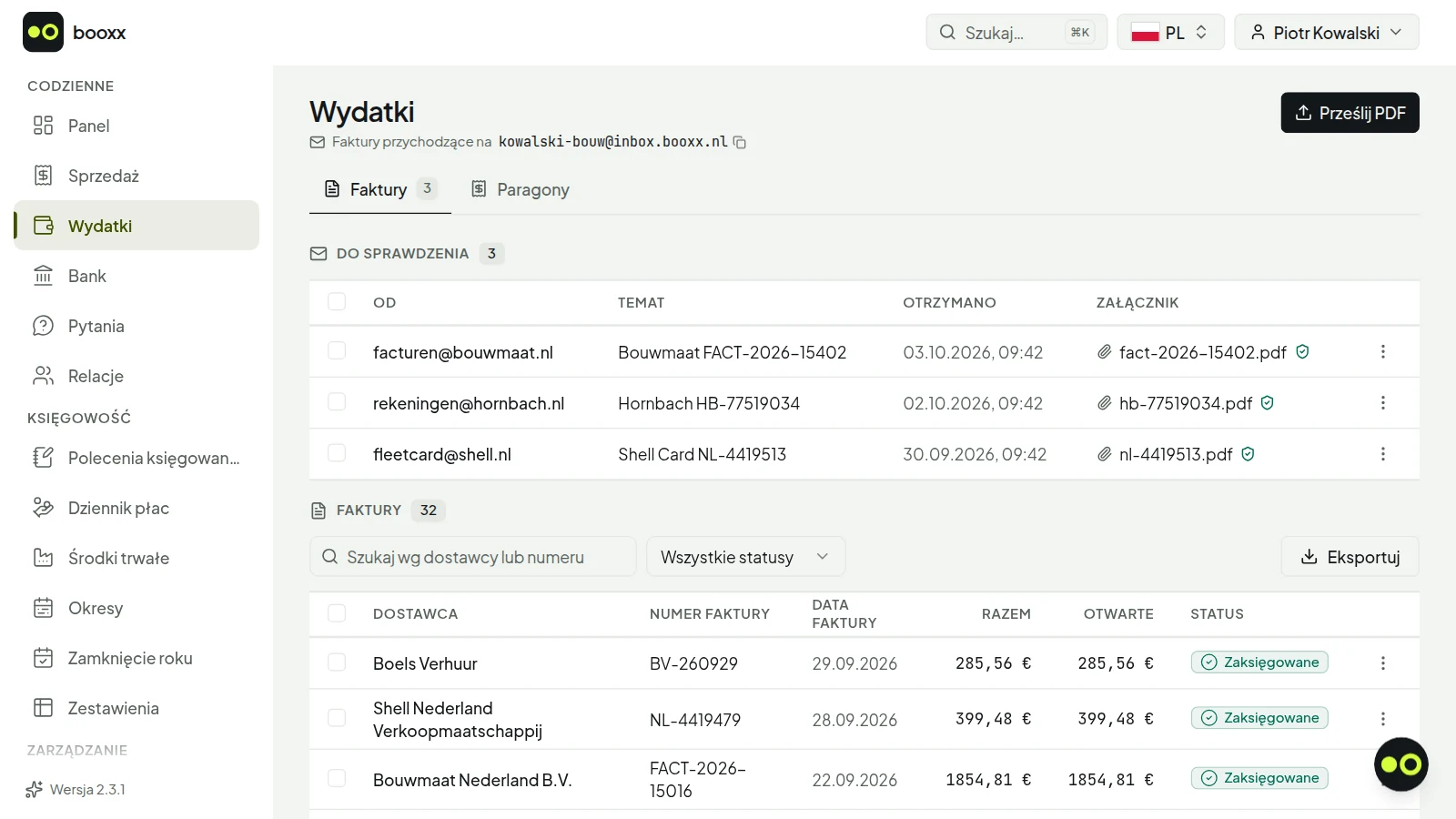
Twoja księgowość ma własny adres e-mail na faktury zakupowe. Znajdziesz go w menu Wydatki, w zakładce Faktury, po słowach „Faktury przychodzące na”, z przyciskiem do skopiowania. Poproś dostawców, żeby wysyłali faktury prosto na ten adres, albo przesyłaj je samodzielnie. PDF, który już masz, dodajesz przyciskiem Prześlij PDF.
Paragon fotografujesz w menu Wydatki, w zakładce Paragony, przyciskiem Dodaj paragon. Następnie booxx odczytuje, co na nim jest: dostawcę lub sklep, datę, kwotę i VAT, i przygotowuje dla Ciebie księgowanie; Ty je sprawdzasz i księgujesz. Jeśli wybierzesz inne konto księgowe, booxx zapamięta to na następny raz dla tego dostawcy. Jeśli płacisz za coś z prywatnych pieniędzy, wybierz przy paragonie sposób płatności Z własnej kieszeni.
Jak wczytać wyciągi bankowe?
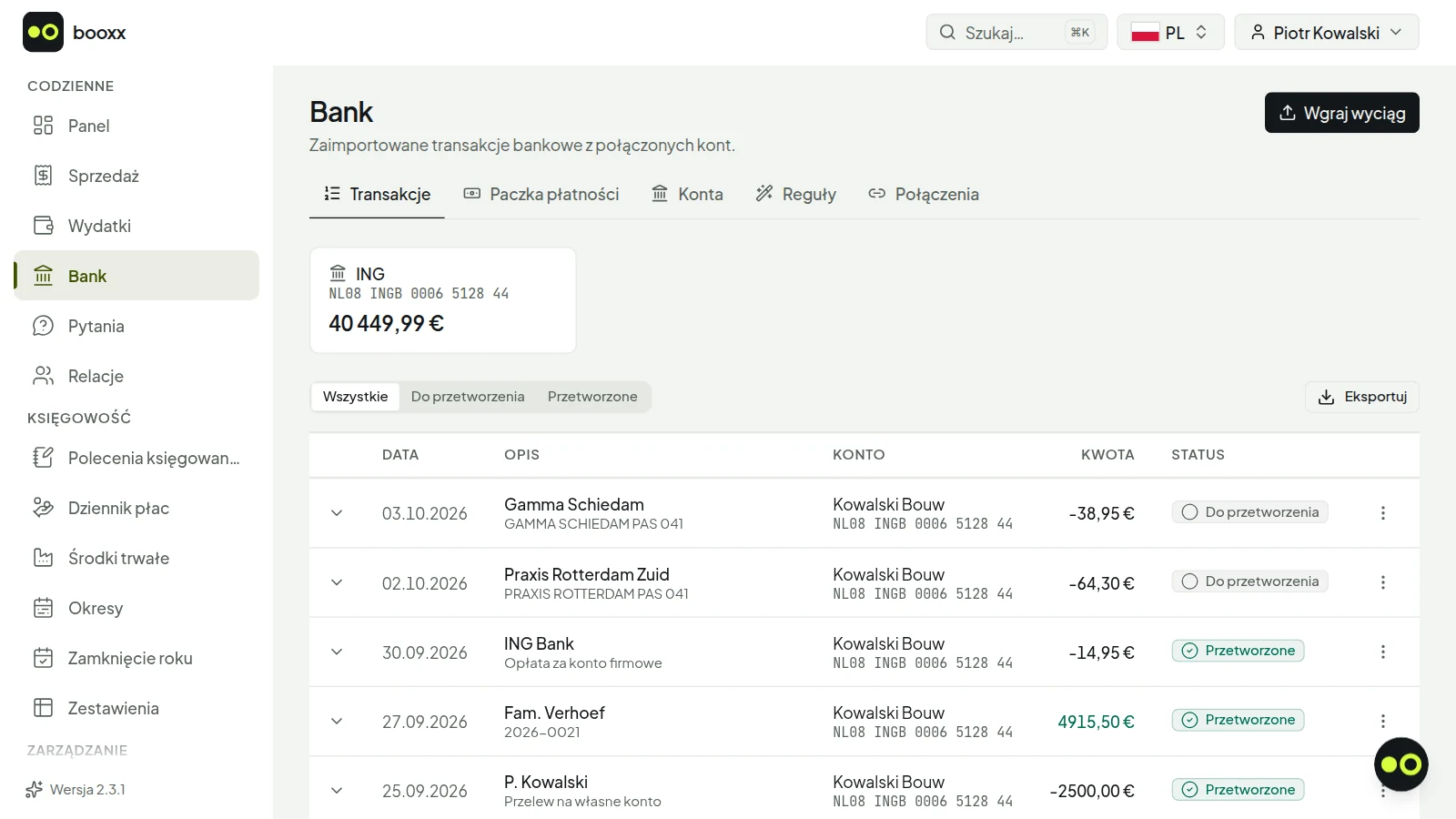
Pobierasz w swoim banku wyciąg jako plik MT940 lub CAMT i wczytujesz go w menu Bank przyciskiem Wgraj wyciąg. Przy każdej płatności booxx proponuje fakturę, do której ona należy; jeśli u klienta włączysz automatyczne rozliczanie wpłat, dzieje się to samo. Dla tego, co wraca co miesiąc, jak czynsz albo abonament telefoniczny, tworzysz regułę bankową, a płatność zbiorczą dzielisz na kilka faktur.
Automatyczne połączenie bankowe (PSD2) jest w przygotowaniu; do tego czasu plik wczytujesz samodzielnie. Jeśli Twój bank daje tylko plik CSV, zamieniasz go na MT940 bezpłatnym konwerterem na tej stronie.
Jak złożyć deklarację VAT?
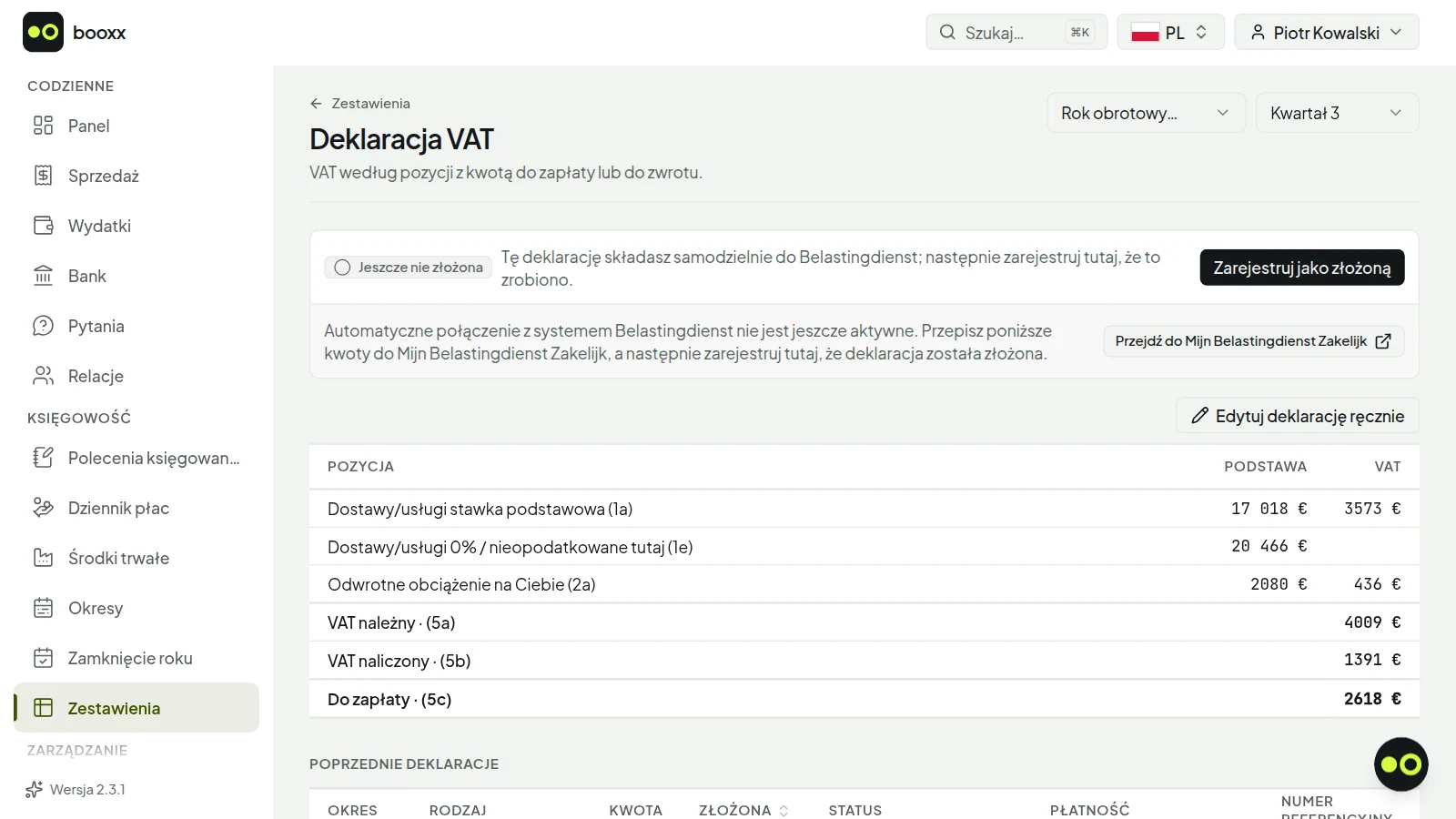
W Zestawienia › Deklaracja VAT jest arkusz z rubrykami od 1a do 5b, wypełniony na podstawie Twoich księgowań. Każda kwota prowadzi do księgowań, z których pochodzi, więc widzisz, skąd się wzięła. Karta VAT na pulpicie pokazuje, który okres musisz jeszcze złożyć i do kiedy najpóźniej.
Gdy wszystko się zgadza, składasz deklarację przyciskiem Złóż do Belastingdienst, bezpośrednio w holenderskim urzędzie skarbowym, przez Digipoort. Nie potrzebujesz do tego eHerkenning, tylko numeru VAT do deklaracji (omzetbelastingnummer) w danych firmy. Potem widzisz kwotę, rachunek holenderskiego urzędu skarbowego i tytuł przelewu, z przyciskiem kopiowania przy rachunku i tytule. Informacja podsumowująca (ICP) o dostawach towarów i usługach dla firm w innych krajach UE i korekta za zamknięty okres działają tak samo. Deklaracja i płatność muszą wpłynąć do ostatniego dnia miesiąca po Twoim okresie.
Od księgowania do złożonej deklaracji
- KsięgowanieFaktury, paragony i wyciągi bankowe trafiają do księgowości, każde z kodem VAT.
- Sprawdzenie arkuszaRubryki od 1a do 5b są gotowe; każda kwota prowadzi do księgowań.
- ZłożenieBezpośrednio w holenderskim urzędzie skarbowym (Belastingdienst), przez Digipoort, z programu.
- PłatnośćNajpóźniej ostatniego dnia miesiąca po Twoim okresie.
Jak zaprosić księgowego?
W zakładce Zespół zapraszasz księgowego lub biuro rachunkowe z rolą Księgowy. Nie kosztuje to nic dodatkowo i możesz zaprosić więcej niż jedną osobę. Księgowy pracuje w tej samej księgowości, w swoim języku: księguje, prowadzi plan kont, przygotowuje deklarację VAT i oddaje okresy do kontroli. Ty dalej wystawiasz faktury i przesyłasz paragony, a płatności zawsze zostają przy Tobie.
Jeśli księgowy ma pytanie o płatność, zadaje je na Twoim ekranie, a Ty tam odpowiadasz. Jeśli jego biuro samo pracuje w booxx, biuro może zaglądać do Twojej księgowości przez pracowników, których samo wyznaczy, a Ty zachowujesz własny abonament.
Wypróbuj 90 dni za darmo90 dni za darmo, potem 19 € miesięcznie · bez metody płatności · rezygnacja z miesiąca na miesiąc
Jak zobaczyć, ile zostaje Ci z każdego zlecenia?
W Ustawienia › Projekty tworzysz projekt dla zlecenia lub budowy. Ten projekt dodajesz do faktur zakupowych i sprzedażowych; na każdej pozycji faktury możesz go jeszcze zmienić. W Zestawienia › Projekty masz dla każdego projektu przychody, koszty i wynik, także na przełomie roku.
Jak prowadzić ewidencję godzin?
W sekcji Godziny wypełniasz tygodniową kartę pracy: projekty jeden pod drugim, dni obok siebie, a potem Zapisz tydzień. Jeśli pracujesz według stałego schematu, Wypełnij tydzień lub miesiąc uzupełnia cały tydzień albo miesiąc naraz, z pominięciem świąt i dni, na które godziny już są. Jak w zeszłym tygodniu przenosi poprzedni tydzień.
Jeśli masz eenmanszaak lub vof, na górze widzisz, ile godzin zapisałeś w tym roku kalendarzowym, wobec 1225 godzin urencriterium (kryterium godzin). Liczą się też godziny bez projektu, np. administracja i pozyskiwanie klientów. Przyciskiem Eksportuj pobierasz zestawienie jako plik Excel lub CSV, na kontrolę albo do WBSO.
Od przepracowanych godzin do zestawienia
- Zapisz godzinyNa każdy dzień i projekt w karcie pracy, albo cały tydzień lub miesiąc naraz.
- Sprawdź licznikPrzy eenmanszaak lub vof: twoje godziny w tym roku wobec 1225.
- EksportujZestawienie jako plik Excel lub CSV, na kontrolę albo do WBSO.
Jak sprawdzić, które dotacje i ulgi do ciebie pasują?
W sekcji Dotacje program sprawdza w twojej księgowości, które holenderskie ulgi i dotacje mogą pasować: ulgi podatkowe, takie jak KIA, EIA, MIA i Vamil oraz WBSO, i dotacje z naborem, takie jak SLIM i DHI. Możliwość pojawia się dzięki zaksięgowanej inwestycji, dodanej ofercie albo zatrudnionym pracownikom, a przy WBSO dzięki godzinom S&O lub profilowi firmy. W zakładce Możliwości widzisz przy każdej uldze i dotacji, ile mniej więcej daje i do kiedy musisz coś zrobić.
Gdy otworzysz możliwość, karta Czy to dla Ciebie? od razu podaje ocenę i pyta tylko o to, czego program nie widzi w twojej księgowości. Jeśli wygląda dobrze, zakładasz wniosek z odpowiedziami, dokumentami i terminami. O dotację wnioskujesz sam w RVO lub w punkcie naboru, a ulgę ujmujesz w zeznaniu; nic nie jest składane w twoim imieniu. Dane, których nie ma w księgowości, np. prowincję albo liczbę pracowników, uzupełniasz w sekcji Profil firmy.
Od księgowania do wniosku
- MożliwośćInwestycja, oferta albo pracownicy sprawiają, że program pokazuje ulgę lub dotację.
- Czy to dla Ciebie?Ocena z twojej księgowości i pytania, na które program sam nie odpowie.
- WniosekTwoje odpowiedzi, dokumenty i terminy w jednym miejscu.
- Składasz samDotację w RVO lub w punkcie naboru, ulgę w zeznaniu; przypomnienie na 30, 14 i 3 dni przed terminem.
Czego program nie robi?
Nie ma w nim płac: polecenia księgowania wynagrodzeń z programu płacowego wczytujesz. Zeznania podatku dochodowego nie składasz z programu; dostajesz za to podpowiedzi do każdego pola w Mijn Belastingdienst. Wysyłka przez Peppol i automatyczne połączenie bankowe są w przygotowaniu.
Wbudowany asystent wyjaśnia w Twoim języku, co jest w Twoich księgach, ale nie udziela porad podatkowych. Wszystko wypróbujesz za darmo przez 90 dni, bez metody płatności, na pełnym programie.
Zaktualizowano 11 listopada 2026. Ogólne wyjaśnienie przepisów niderlandzkich, nie jest to porada podatkowa — w swojej sytuacji decyduj wspólnie z księgowym lub niderlandzkim urzędem skarbowym.
Często zadawane pytania
Czy mogę używać programu po polsku, węgiersku lub rumuńsku?
Tak. Każdy użytkownik wybiera swój język: niderlandzki, angielski, polski, węgierski lub rumuński. Nazwy kont księgowych i objaśnienia rubryk deklaracji VAT też są w tym języku. Sama księgowość pozostaje holenderska.
Czy płacę więcej, jeśli pracuje ze mną księgowy?
Nie. Księgowego zapraszasz bezpłatnie z rolą Księgowy i możesz zaprosić więcej niż jedną osobę. Cena dotyczy jednej księgowości, nie liczby użytkowników.
Czy mogę przenieść swoją starą księgowość?
Tak. Wczytujesz plik audytowy (XAF) z poprzedniego programu, razem z planem kont i pozycjami otwartymi. Jeśli masz kilka lat obrachunkowych, wybierasz wszystkie pliki naraz, po jednym na rok.
Czy to działa na telefonie?
Tak, jako aplikacja internetowa. Otwierasz stronę w telefonie i dodajesz ją do ekranu głównego; od tej chwili otwiera się bez paska adresu. To ta sama aplikacja i ta sama księgowość, z paskiem nawigacji na dole.